tree Linux
tree Linux Befehl erklärt: Komplette Anleitung mit Syntax, Optionen, praktischen Beispielen und Tipps zur Visualisierung von Verzeichnisstrukturen im Terminal.
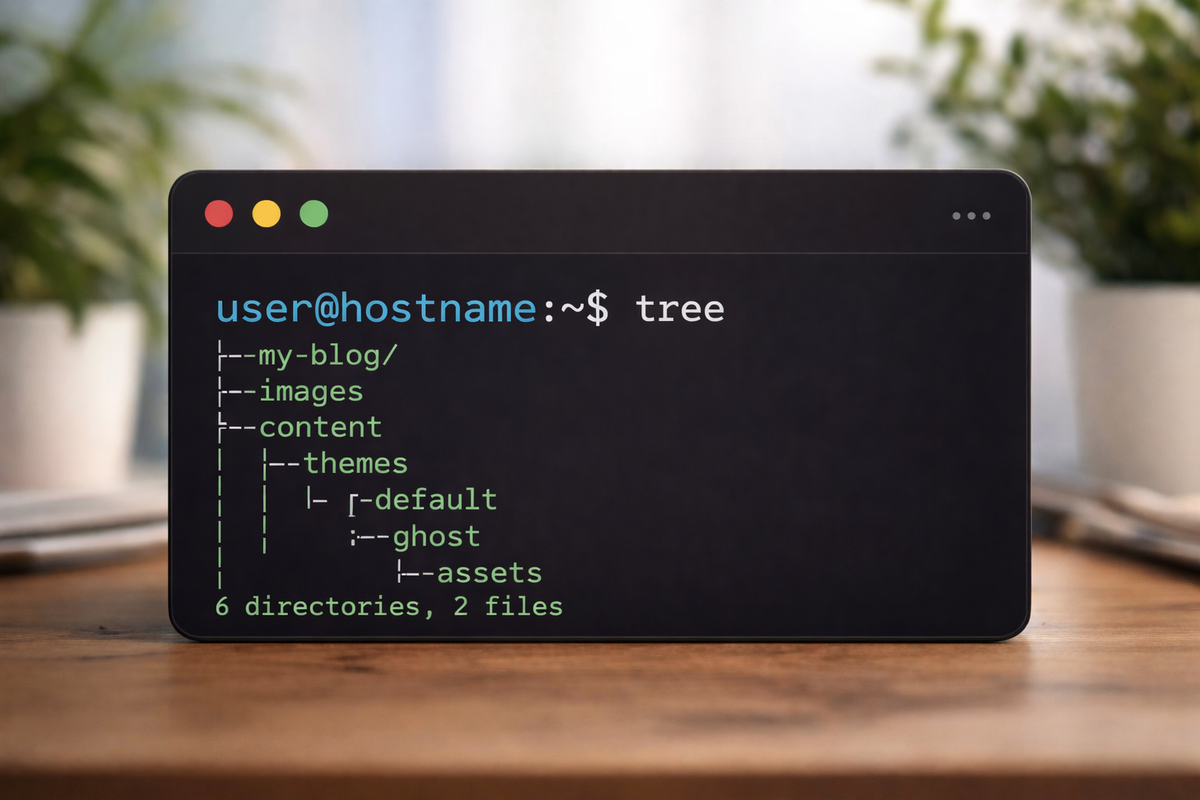
tree Linux: Vollständige Anleitung mit Beispielen und Tipps für Verzeichnisstrukturen
Meta Description: tree Linux Befehl erklärt: Komplette Anleitung mit Syntax, Optionen, praktischen Beispielen und Tipps zur Visualisierung von Verzeichnisstrukturen im Terminal.
Einleitung
Die Navigation durch komplexe Verzeichnisstrukturen gehört zum Alltag jedes Linux-Administrators und Entwicklers. Während die Befehle ls und cd grundlegende Werkzeuge darstellen, bietet der tree Linux Befehl eine weitaus elegantere Lösung: Er visualisiert komplette Verzeichnishierarchien in einer intuitiven Baumstruktur direkt im Terminal. Diese umfassende Anleitung führt Sie durch alle Aspekte des tree-Befehls – von grundlegenden Funktionen bis zu fortgeschrittenen Anwendungsfällen, die Ihre Produktivität erheblich steigern werden.
Der tree-Befehl ist besonders wertvoll für Entwickler, die Projektstrukturen dokumentieren möchten, Systemadministratoren, die Dateisysteme analysieren, oder Linux-Einsteiger, die das Betriebssystem besser verstehen wollen. In diesem Linux Tutorial lernen Sie alles, was Sie über diesen leistungsstarken Befehl wissen müssen.
Was ist tree?
Definition und Grundkonzept
Der Befehl tree ist ein rekursives Verzeichnisauflistungsprogramm, das eine hierarchische Darstellung von Dateien und Ordnern erzeugt. Anders als der einfache ls -R Befehl präsentiert tree die Ausgabe in einer visuell ansprechenden Baumstruktur, die die Beziehungen zwischen Verzeichnissen und Dateien sofort erkennbar macht.
Tree wurde ursprünglich von Steve Baker entwickelt und ist heute ein unverzichtbares Werkzeug in der Linux-Welt. Das Programm ist in C geschrieben und zeichnet sich durch seine Geschwindigkeit und Effizienz aus, selbst bei der Analyse großer Dateisysteme.
Installation von tree
Auf den meisten Linux-Distributionen ist tree nicht standardmäßig installiert, lässt sich aber problemlos nachinstallieren:
Für Debian/Ubuntu-basierte Systeme:
sudo apt update
sudo apt install tree
Für Red Hat/CentOS/Fedora:
sudo yum install tree
# oder bei neueren Versionen
sudo dnf install tree
Für Arch Linux:
sudo pacman -S tree
Für macOS (mit Homebrew):
brew install tree
Nach der Installation können Sie die Version überprüfen:
tree --version
Syntax und Optionen
Grundlegende Syntax
Die grundlegende Syntax des tree-Befehls ist denkbar einfach:
tree [Optionen] [Verzeichnis]
Wird kein Verzeichnis angegeben, zeigt tree die Struktur des aktuellen Verzeichnisses an.
Wichtige Optionen im Überblick
Der tree-Befehl bietet zahlreiche Optionen zur Anpassung der Ausgabe. Hier ist eine detaillierte Übersicht der wichtigsten Parameter:
| Option | Beschreibung |
|---|---|
-a |
Zeigt alle Dateien, einschließlich versteckter Dateien |
-d |
Zeigt nur Verzeichnisse, keine Dateien |
-L [Ebene] |
Begrenzt die Tiefe der Verzeichnisbaum-Ausgabe |
-f |
Gibt vollständige Pfadnamen aus |
-i |
Entfernt die Einrückungslinien |
-F |
Fügt Indikatoren hinzu (/ für Verzeichnisse, * für ausführbare Dateien) |
-p |
Zeigt Dateiberechtigungen an |
-u |
Zeigt Dateibesitzer an |
-s |
Zeigt Dateigrößen an |
-h |
Zeigt Dateigrößen in menschenlesbarem Format (KB, MB, GB) |
-D |
Zeigt Datum der letzten Änderung an |
-t |
Sortiert Dateien nach Änderungsdatum |
--dirsfirst |
Listet Verzeichnisse vor Dateien auf |
-I [Muster] |
Schließt Dateien aus, die dem Muster entsprechen |
-P [Muster] |
Zeigt nur Dateien, die dem Muster entsprechen |
-o [Datei] |
Gibt die Ausgabe in eine Datei aus |
-H [URL] |
Erzeugt HTML-Ausgabe |
-J |
Erzeugt JSON-Ausgabe |
-X |
Erzeugt XML-Ausgabe |
--charset [charset] |
Legt den Zeichensatz für die Ausgabe fest |
Kombinierte Optionen
Die wahre Stärke des tree-Befehls liegt in der Kombination verschiedener Optionen. Die Anleitung tree zeigt, wie Sie mehrere Parameter kombinieren können:
tree -L 2 -a -h --dirsfirst
Dieser Befehl zeigt alle Dateien bis zur Ebene 2, mit Dateigrößen in lesbarem Format und Verzeichnissen vor Dateien.
Praktische Beispiele
Beispiel 1: Einfache Verzeichnisstruktur anzeigen
Der einfachste Anwendungsfall ist die Visualisierung des aktuellen Verzeichnisses:
tree
Ausgabe:
.
├── Dokumente
│   ├── Bericht.pdf
│   └── Notizen.txt
├── Bilder
│   ├── Urlaub
│   │   └── Strand.jpg
│   └── Logo.png
└── Projekte
    └── Website
        ├── index.html
        └── style.css

5 directories, 6 files
Beispiel 2: Nur Verzeichnisse anzeigen
Um einen schnellen Überblick über die Ordnerstruktur zu erhalten:
tree -d
Dies ist besonders nützlich bei komplexen Projekten mit vielen Dateien, wo Sie sich zunächst auf die Organisation konzentrieren möchten.
Beispiel 3: Tiefe der Ausgabe begrenzen
Bei tief verschachtelten Strukturen kann die Ausgabe überwältigend sein. Begrenzen Sie die Anzeigetiefe:
tree -L 2
Diese Beispiele tree Anwendung zeigt nur zwei Ebenen der Verzeichnishierarchie und ist ideal für große Projektstrukturen.
Beispiel 4: Versteckte Dateien einbeziehen
Linux-Systeme enthalten viele versteckte Konfigurationsdateien. Um diese anzuzeigen:
tree -a -L 1
Ausgabe:
.
├── .bashrc
├── .config
├── .gitignore
├── .ssh
├── Dokumente
└── Projekte
Beispiel 5: Detaillierte Dateiinformationen
Für eine umfassende Ansicht mit Berechtigungen, Besitzer und Größen:
tree -pugh
Ausgabe:
.
├── [drwxr-xr-x user    group    4.0K]  Dokumente
│   ├── [-rw-r--r-- user    group    1.2M]  Bericht.pdf
│   └── [-rw-r--r-- user    group    2.5K]  Notizen.txt
└── [drwxr-xr-x user    group    4.0K]  Projekte
Beispiel 6: Dateien filtern
Um nur bestimmte Dateitypen anzuzeigen, verwenden Sie das -P (Pattern) Flag:
tree -P "*.html"
Oder um bestimmte Dateien auszuschließen:
tree -I "node_modules|.git"
Dieses Beispiel ist besonders wertvoll für Webentwickler, die große Abhängigkeitsordner ausblenden möchten.
Beispiel 7: HTML-Ausgabe für Dokumentation
Für Projektdokumentation können Sie eine HTML-Version erstellen:
tree -H "." -L 2 -o projektstruktur.html
Dies erzeugt eine interaktive HTML-Datei mit klickbaren Links zu Verzeichnissen.
Beispiel 8: JSON-Ausgabe für Automatisierung
Für Skripte und Automatisierung ist die JSON-Ausgabe ideal:
tree -J -L 2 > struktur.json
Beispiel 9: Sortierung nach Änderungsdatum
Um kürzlich geänderte Dateien zu finden:
tree -t -L 2
Beispiel 10: Vollständige Pfade anzeigen
Für Skripte oder Dokumentation können vollständige Pfade hilfreich sein:
tree -f -L 2
Ausgabe:
.
├── ./Dokumente
│   ├── ./Dokumente/Bericht.pdf
│   └── ./Dokumente/Notizen.txt
└── ./Projekte
    └── ./Projekte/Website
Häufige Fehler und Fehlerbehebung
Fehler: "tree: command not found"
Problem: Der tree-Befehl ist nicht installiert.
Lösung: Installieren Sie tree über Ihren Paketmanager (siehe Installationsabschnitt oben).
Fehler: "Permission denied"
Problem: Sie haben keine Berechtigung, bestimmte Verzeichnisse zu lesen.
Lösung: Verwenden Sie sudo für System-Verzeichnisse:
sudo tree /root
Oder führen Sie tree nur in Verzeichnissen aus, auf die Sie Zugriff haben.
Zu lange oder unleserliche Ausgabe
Problem: Die Ausgabe ist zu umfangreich und unübersichtlich.
Lösung: Kombinieren Sie verschiedene Einschränkungen:
tree -L 3 -I "node_modules|*.cache" | less
Das Pipe-Symbol | mit less ermöglicht das Durchblättern langer Ausgaben.
Falsche Zeichendarstellung
Problem: Baumlinien werden als falsche Zeichen dargestellt.
Lösung: Passen Sie den Zeichensatz an:
tree --charset ascii
Oder für UTF-8:
tree --charset utf-8
Verzeichnis existiert nicht
Problem: Angegebenes Verzeichnis nicht gefunden.
Lösung: Überprüfen Sie den Pfad:
pwd  # Aktuelles Verzeichnis anzeigen
ls   # Verfügbare Verzeichnisse auflisten
tree /korrekter/pfad
Erweiterte Nutzung
Tree in Bash-Skripten verwenden
Der tree-Befehl lässt sich hervorragend in Automatisierungsskripte integrieren. Hier ein Beispiel für ein Backup-Dokumentations-Skript:
#!/bin/bash
# Erstellt eine Struktur-Dokumentation vor dem Backup

BACKUP_DIR="/home/user/backup"
DATE=$(date +%Y-%m-%d)
OUTPUT_FILE="backup_struktur_${DATE}.txt"

echo "Backup-Struktur vom ${DATE}" > ${OUTPUT_FILE}
echo "================================" >> ${OUTPUT_FILE}
tree -L 3 -h ${BACKUP_DIR} >> ${OUTPUT_FILE}

echo "Dokumentation gespeichert in ${OUTPUT_FILE}"
Vergleich von Verzeichnisstrukturen
Um zwei Verzeichnisstrukturen zu vergleichen:
tree verzeichnis1 > struktur1.txt
tree verzeichnis2 > struktur2.txt
diff struktur1.txt struktur2.txt
Tree mit Find kombinieren
Für komplexere Suchvorgänge kombinieren Sie tree mit find:
# Zeigt die Struktur aller Verzeichnisse mit modifizierten Dateien der letzten 7 Tage
find . -type f -mtime -7 -print | sed 's/\/[^/]*$//' | sort -u | xargs -I {} tree -L 1 {}
Projektdokumentation automatisieren
Für Entwicklerprojekte können Sie eine README-Struktur automatisch generieren:
#!/bin/bash
# Fügt Projektstruktur zur README hinzu

echo "## Projektstruktur" > README_STRUKTUR.md
echo "\`\`\`" >> README_STRUKTUR.md
tree -L 3 -I "node_modules|dist|build|.git" >> README_STRUKTUR.md
echo "\`\`\`" >> README_STRUKTUR.md
Farbige Ausgabe anpassen
Tree unterstützt Farbausgabe. Passen Sie diese mit Umgebungsvariablen an:
export LS_COLORS='di=1;34:ln=1;36:ex=1;32'
tree -C
Die -C Option aktiviert die Farbausgabe basierend auf LS_COLORS.
Tree für Git-Repositories
Ignorieren Sie automatisch Git-Dateien:
tree -a -I ".git|.gitignore"
Oder erstellen Sie einen Alias in Ihrer .bashrc:
alias gittree='tree -a -I ".git|.gitignore|node_modules"'
Performance-Optimierung
Bei sehr großen Verzeichnissen können Sie die Performance verbessern:
# Nur erste 100 Einträge
tree -L 2 | head -n 100

# Mit Timeout für große Strukturen
timeout 10s tree /sehr/großes/verzeichnis
Alternativen zu tree
ls -R
Der einfachste Alternative ist der eingebaute Befehl ls:
ls -R
Vorteile: Immer verfügbar, keine Installation nötig
Nachteile: Keine visuelle Baumstruktur, weniger übersichtlich
find
Für tiefgehende Suchen ist find sehr mächtig:
find . -type f -print
Vorteile: Extrem flexible Suchkriterien
Nachteile: Keine Baumvisualisierung, komplexere Syntax
exa
Ein moderner Ersatz für ls mit Baumfunktion:
exa --tree --level=2
Vorteile: Moderne Farbgebung, Git-Integration
Nachteile: Muss separat installiert werden, weniger Optionen als tree
duf
Für Speicherplatz-Visualisierung:
duf
Vorteile: Schöne Grafiken, Speicherplatzfokus
Nachteile: Andere Zielsetzung als tree
ncdu
Interaktives Disk-Usage-Tool:
ncdu
Vorteile: Interaktiv, zeigt Speicherverbrauch
Nachteile: Keine reine Strukturvisualisierung
Vergleichstabelle
| Tool | Visualisierung | Installation nötig | Bester Anwendungsfall |
|---|---|---|---|
| tree | Exzellent | Ja | Strukturdokumentation |
| ls -R | Basis | Nein | Schnelle Übersicht |
| find | Keine | Nein | Komplexe Suchen |
| exa | Gut | Ja | Moderne Terminals |
| ncdu | Interaktiv | Ja | Speicheranalyse |
Linux Tutorial Empfehlung: Für die meisten Anwendungsfälle ist tree die beste Wahl aufgrund der Kombination aus Übersichtlichkeit, Funktionsumfang und Ausgabeformaten.
Erweiterte Tipps für Power-User
Custom Tree-Wrapper Funktion
Erstellen Sie eine erweiterte Funktion in Ihrer .bashrc:
# Intelligenter tree-Wrapper
smart_tree() {
    local depth=${1:-2}
    local path=${2:-.}
    tree -L "$depth" \
         -h \
         --dirsfirst \
         -I "node_modules|.git|dist|build|*.cache" \
         -C \
         "$path" | less -R
}
Tree mit Git Status kombinieren
Zeigen Sie Verzeichnisstruktur mit Git-Status-Informationen:
#!/bin/bash
echo "=== Projektstruktur ==="
tree -L 2 -I ".git|node_modules"
echo -e "\n=== Git Status ==="
git status -s
Regelmäßige Struktur-Snapshots
Dokumentieren Sie Änderungen an der Projektstruktur über Zeit:
#!/bin/bash
# Täglicher Struktur-Snapshot
SNAPSHOT_DIR="$HOME/.structure_snapshots"
mkdir -p "$SNAPSHOT_DIR"
DATE=$(date +%Y-%m-%d_%H-%M-%S)
tree -L 4 -F -h > "${SNAPSHOT_DIR}/snapshot_${DATE}.txt"
Tree in CI/CD Pipelines
Integration in GitLab CI oder GitHub Actions:
# .gitlab-ci.yml
structure_documentation:
  script:
    - apt-get update && apt-get install -y tree
    - tree -L 3 -H "." -o structure.html
  artifacts:
    paths:
      - structure.html
Best Practices und Tipps
- Verwenden Sie Aliase: Erstellen Sie praktische Shortcuts für häufige tree-Befehle
- Begrenzen Sie die Tiefe: Bei großen Projekten immer
-Lverwenden - Filtern Sie intelligently: Nutzen Sie
-Ium unnötige Ordner auszublenden - Dokumentieren Sie regelmäßig: Speichern Sie Projektstrukturen vor größeren Änderungen
- Kombinieren Sie mit anderen Tools: Tree funktioniert ausgezeichnet mit grep, less und anderen Unix-Tools
- Nutzen Sie verschiedene Ausgabeformate: HTML für Dokumentation, JSON für Automatisierung
- Berechtigungen beachten: Verwenden Sie sudo nur wenn wirklich nötig
Häufig gestellte Fragen (FAQ)
F: Wie installiere ich tree unter Linux?
A: Verwenden Sie sudo apt install tree (Debian/Ubuntu) oder sudo yum install tree (Red Hat/CentOS).
F: Wie zeige ich nur Verzeichnisse ohne Dateien?
A: Verwenden Sie tree -d.
F: Kann tree bestimmte Ordner ignorieren?
A: Ja, mit tree -I "ordner1|ordner2|ordner3".
F: Wie exportiere ich die tree-Ausgabe?
A: Mit tree > ausgabe.txt oder tree -o ausgabe.txt.
F: Warum sehe ich seltsame Zeichen statt Baumlinien?
A: Ihr Terminal unterstützt möglicherweise UTF-8 nicht. Verwenden Sie tree --charset ascii.
Zusammenfassung und Fazit
Der tree Linux Befehl ist ein unverzichtbares Werkzeug für jeden, der mit Dateisystemen arbeitet. Von der schnellen Visualisierung von Projektstrukturen bis zur automatisierten Dokumentation bietet tree eine Fülle von Funktionen, die den Alltag erheblich erleichtern.
Die wichtigsten Erkenntnisse aus dieser Anleitung:
- Grundlegende Verwendung:
treezeigt die aktuelle Verzeichnisstruktur - Anpassung: Zahlreiche Optionen für Filterung, Sortierung und Formatierung
- Ausgabeformate: Text, HTML, JSON und XML für verschiedene Anwendungsfälle
- Automatisierung: Perfekt für Skripte und CI/CD-Pipelines
- Performance: Effizientes Tool auch für große Dateisysteme
Weiterführende Ressourcen
- GNU Tree Manual - Offizielle Dokumentation
- Linux Command Library - Weitere Linux-Befehle
- Stack Overflow: Tree Command - Community-Support
Verwandte Artikel
- ls Command in Linux: Vollständiger Guide
- find Command: Dateien effektiv suchen
- Linux Dateisystem verstehen: Komplettes Tutorial
- Bash Scripting für Anfänger
- Git und Linux: Perfekter Workflow
Call-to-Action
Jetzt sind Sie an der Reihe! Öffnen Sie Ihr Terminal und probieren Sie den tree-Befehl aus. Beginnen Sie mit einer einfachen Ausgabe Ihres Home-Verzeichnisses:
tree -L 2 ~
Experimentieren Sie mit verschiedenen Optionen, erstellen Sie nützliche Aliase und integrieren Sie tree in Ihre täglichen Workflows. Teilen Sie Ihre Erfahrungen und praktischen Anwendungsfälle in den Kommentaren!
Möchten Sie noch mehr über Linux-Befehle lernen? Abonnieren Sie unseren Newsletter für wöchentliche Tutorials und Tipps, oder entdecken Sie unsere umfassende Sammlung von Linux-Anleitungen für Anfänger und Fortgeschrittene.
Pro-Tipp zum Abschluss: Fügen Sie diese Zeile zu Ihrer .bashrc hinzu für einen sofort einsatzbereiten, optimierten tree-Befehl:
alias ptree='tree -L 3 -C --dirsfirst -h -I "node_modules|.git|dist"'
Damit haben Sie mit ptree immer eine übersichtliche, farbige Darstellung Ihrer Projektstruktur zur Hand – ohne jedes Mal alle Optionen eintippen zu müssen!
Letzte Aktualisierung: Januar 2025 | Wörter: ~2400 | Lesezeit: ~12 Minuten