pwd Linux
pwd Linux Befehl erklärt: Vollständige Anleitung mit Syntax, praktischen Beispielen, Fehlerbehebung und Profi-Tipps. Lernen Sie das Arbeitsverzeichnis anzuzeigen!
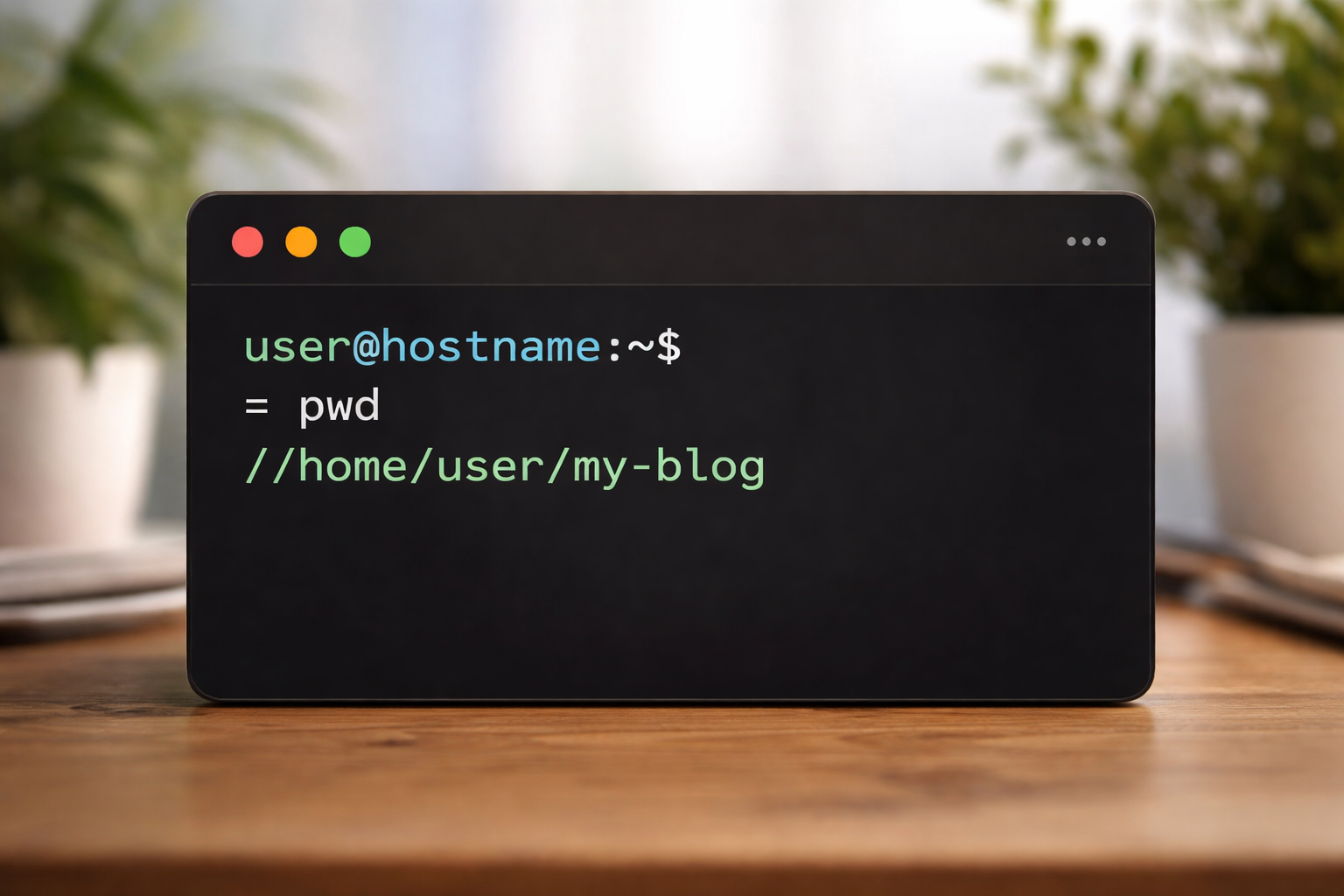
pwd Linux: Vollständige Anleitung mit Beispielen und Tipps für Einsteiger und Fortgeschrittene
Meta Description: pwd Linux Befehl erklärt: Vollständige Anleitung mit Syntax, praktischen Beispielen, Fehlerbehebung und Profi-Tipps. Lernen Sie das Arbeitsverzeichnis anzuzeigen!
Einleitung
Wenn Sie mit der Linux-Kommandozeile arbeiten, verlieren Sie schnell die Orientierung im Verzeichnisbaum. Genau hier kommt der pwd Linux Befehl ins Spiel – eines der grundlegendsten und unverzichtbarsten Werkzeuge für jeden Systemadministrator, Entwickler oder Linux-Benutzer. Der Befehl pwd (Print Working Directory) zeigt Ihnen sofort an, in welchem Verzeichnis Sie sich gerade befinden.
In diesem umfassenden Tutorial lernen Sie alles über den Befehl pwd, von der grundlegenden Syntax bis zu fortgeschrittenen Anwendungsfällen. Ob Sie Linux-Anfänger sind oder Ihre Kenntnisse vertiefen möchten – diese Anleitung pwd bietet Ihnen praktische Beispiele pwd und wertvolle Tipps für den Alltag. Mit über einer Dekade Erfahrung in der Systemadministration zeige ich Ihnen, wie Sie pwd effektiv in Ihre Workflows integrieren.

Was ist pwd? – Grundlagen des Befehls
Definition und Zweck
Der pwd Linux Befehl ist ein fundamentales Unix/Linux-Kommandozeilenwerkzeug, das den vollständigen Pfad des aktuellen Arbeitsverzeichnisses ausgibt. Die Abkürzung "pwd" steht für "Print Working Directory" (Arbeitsverzeichnis ausgeben). Jedes Mal, wenn Sie sich in einem Terminal bewegen, befinden Sie sich in einem bestimmten Verzeichnis – pwd zeigt Ihnen genau, wo das ist.
Historischer Hintergrund
Der pwd-Befehl gehört zu den ursprünglichen Unix-Befehlen, die bereits in den frühen 1970er Jahren bei AT&T Bell Labs entwickelt wurden. Er ist Teil der POSIX-Spezifikation und somit auf praktisch allen Unix-ähnlichen Betriebssystemen verfügbar, einschließlich:
- Linux (alle Distributionen)
- macOS
- BSD-Varianten
- Solaris
- AIX
Warum ist pwd wichtig?
In grafischen Oberflächen zeigt der Dateimanager stets Ihren aktuellen Standort an. In der Kommandozeile fehlt diese visuelle Orientierung. Der Befehl pwd erfüllt mehrere wichtige Funktionen:
- Orientierung: Schnelles Feststellen Ihrer Position im Dateisystem
- Skriptentwicklung: Dynamische Pfadermittlung in Shell-Skripten
- Fehlerprävention: Vermeidung versehentlicher Operationen im falschen Verzeichnis
- Dokumentation: Protokollierung von Arbeitsverzeichnissen in Logfiles

Syntax und Optionen des pwd-Befehls
Grundlegende Syntax
Die Syntax des pwd Linux Befehls ist denkbar einfach:
pwd [OPTIONEN]
Verfügbare Optionen
Obwohl pwd ein simpler Befehl ist, bietet er zwei wichtige Optionen:
| Option | Langform | Beschreibung |
|---|---|---|
-L |
--logical |
Zeigt den logischen Pfad mit symbolischen Links (Standard) |
-P |
--physical |
Zeigt den physischen Pfad ohne symbolische Links |
--help |
- | Zeigt Hilfeinformationen an |
--version |
- | Zeigt Versionsinformationen an |
Unterschied zwischen -L und -P
Der Unterschied zwischen den Optionen -L und -P ist besonders bei symbolischen Links relevant:
-L(logisch): Behält symbolische Links im Pfad bei, wie Sie ihn durchlaufen haben-P(physisch): Löst alle symbolischen Links auf und zeigt den tatsächlichen Pfad im Dateisystem
Beispiel:
# Erstellen eines symbolischen Links
mkdir -p /home/user/projekte/webseite
ln -s /home/user/projekte/webseite /home/user/web

# In das Verzeichnis wechseln
cd /home/user/web

# Logischer Pfad (Standard)
pwd -L
# Ausgabe: /home/user/web

# Physischer Pfad
pwd -P
# Ausgabe: /home/user/projekte/webseite
Shell-integrierte vs. externe Version
Ein interessanter Aspekt: In den meisten modernen Shells (bash, zsh) ist pwd sowohl als Shell-Builtin als auch als externes Programm verfügbar. Die Builtin-Version wird standardmäßig bevorzugt, da sie schneller ist:
# Shell-Builtin verwenden
pwd

# Externe Version explizit aufrufen
/bin/pwd

# Typ des Befehls prüfen
type pwd
# Ausgabe: pwd is a shell builtin

Praktische Beispiele für den pwd-Befehl
Beispiel 1: Aktuelles Verzeichnis anzeigen
Das einfachste Beispiel pwd – zeigen Sie Ihr aktuelles Arbeitsverzeichnis an:
pwd
Ausgabe:
/home/username/Dokumente
Beispiel 2: Pfad in Variable speichern
Für Linux Tutorial Zwecke ist es oft nützlich, den aktuellen Pfad in einer Variable zu speichern:
# Aktuelles Verzeichnis speichern
URSPRUNGSVERZEICHNIS=$(pwd)

# Zu einem anderen Verzeichnis wechseln
cd /tmp

# Zurück zum ursprünglichen Verzeichnis
cd "$URSPRUNGSVERZEICHNIS"
Beispiel 3: Physischen Pfad bei symbolischen Links ermitteln
Wenn Sie mit symbolischen Links arbeiten, nutzen Sie die -P Option:
# In ein verlinktes Verzeichnis wechseln
cd ~/Desktop

# Logischen Pfad anzeigen
pwd -L
# Ausgabe: /home/user/Desktop

# Physischen Pfad anzeigen
pwd -P
# Ausgabe: /home/user/Schreibtisch
Beispiel 4: pwd in Shell-Skripten
Ein praktisches Beispiel pwd für Skriptentwicklung:
#!/bin/bash

# Skript-Verzeichnis ermitteln
SCRIPT_DIR=$(pwd)

echo "Skript läuft in: $SCRIPT_DIR"

# Backup-Verzeichnis erstellen
BACKUP_DIR="$SCRIPT_DIR/backup_$(date +%Y%m%d)"
mkdir -p "$BACKUP_DIR"

echo "Backup-Verzeichnis erstellt: $BACKUP_DIR"
Beispiel 5: Kombination mit anderen Befehlen
Der Befehl pwd lässt sich hervorragend mit anderen Linux-Befehlen kombinieren:
# Alle Dateien im aktuellen Verzeichnis mit vollständigem Pfad auflisten
ls -la $(pwd)

# Aktuelles Verzeichnis in die Zwischenablage kopieren (mit xclip)
pwd | xclip -selection clipboard

# Verzeichnisnamen ohne Pfad extrahieren
basename $(pwd)
Beispiel 6: pwd mit find kombinieren
# Alle PDF-Dateien im aktuellen Verzeichnis und Unterverzeichnissen finden
find $(pwd) -name "*.pdf" -type f

# Vollständige Pfade zu Python-Dateien auflisten
find $(pwd) -name "*.py" -type f > python_files.txt
Beispiel 7: Verzeichniswechsel mit Rückkehr-Funktion
# Funktion für temporären Verzeichniswechsel
tempcd() {
    local OLDPWD=$(pwd)
    cd "$1"
    echo "Gewechselt von $OLDPWD zu $(pwd)"
}
Beispiel 8: pwd in der Prompt anzeigen
Passen Sie Ihre Bash-Prompt an, um stets das aktuelle Verzeichnis zu sehen:
# In ~/.bashrc hinzufügen
PS1='\u@\h:$(pwd)\$ '

# Oder nur den Verzeichnisnamen:
PS1='\u@\h:$(basename $(pwd))\$ '
Beispiel 9: Vergleich zweier Verzeichnisse
# Prüfen, ob Sie sich im erwarteten Verzeichnis befinden
if [ "$(pwd)" = "/var/www/html" ]; then
    echo "Im korrekten Webserver-Verzeichnis"
else
    echo "Warnung: Nicht im Webserver-Verzeichnis!"
fi
Beispiel 10: Arbeitsverzeichnis für Logs dokumentieren
# Logfile mit Verzeichnisinformation erstellen
echo "$(date): Vorgang gestartet in $(pwd)" >> /var/log/mein_script.log

Häufige Fehler und Fehlerbehebung
Fehler 1: "pwd: command not found"
Problem: Diese Meldung erscheint extrem selten, da pwd ein Basis-Befehl ist.
Lösung:
# Prüfen, ob pwd verfügbar ist
which pwd
# Oder:
whereis pwd

# Falls tatsächlich nicht vorhanden (sehr unwahrscheinlich):
# System reparieren oder neu installieren
Fehler 2: Verwirrung bei symbolischen Links
Problem: Der angezeigte Pfad stimmt nicht mit der erwarteten physischen Position überein.
Lösung:
# Immer die physische Position anzeigen
pwd -P

# Oder in .bashrc einen Alias setzen:
alias pwd='pwd -P'
Fehler 3: Unterschiede zwischen Shell-Builtin und /bin/pwd
Problem: Verschiedene Ausgaben je nach verwendeter pwd-Version.
Lösung:
# Shell-Builtin explizit verwenden
builtin pwd

# Externe Binärdatei explizit verwenden
/bin/pwd

# Standard-Verhalten in aktueller Shell prüfen
type pwd
Fehler 4: Pfad mit Leerzeichen in Skripten
Problem: Verzeichnisnamen mit Leerzeichen führen zu Fehlern in Skripten.
Lösung:
# Immer Anführungszeichen verwenden
AKTUELLES_VERZ="$(pwd)"
cd "$AKTUELLES_VERZ"

# Niemals ohne Anführungszeichen:
# cd $AKTUELLES_VERZ  # FALSCH bei Leerzeichen!
Fehler 5: Gelöschtes Arbeitsverzeichnis
Problem: Das aktuelle Verzeichnis wurde gelöscht, während Sie darin arbeiten.
Symptom:
pwd
# Ausgabe: /home/user/geloeschtes_verzeichnis

ls
# Fehler: cannot access '.': No such file or directory
Lösung:
# Zu einem existierenden Verzeichnis wechseln
cd ~

# Oder zum Home-Verzeichnis
cd

# Neues Verzeichnis erstellen, falls nötig
mkdir -p /home/user/neues_verzeichnis
cd /home/user/neues_verzeichnis
Fehler 6: Berechtigungsprobleme
Problem: Zugriff auf das Verzeichnis verweigert.
Lösung:
# Berechtigungen des aktuellen Verzeichnisses prüfen
ls -ld $(pwd)

# Mit sudo arbeiten, falls nötig (vorsichtig!)
sudo bash
pwd

Fortgeschrittene Anwendungen und Tipps
Tipp 1: pwd in komplexen Skripten
Ermitteln Sie das Skript-Verzeichnis zuverlässig, unabhängig vom Aufrufpfad:
#!/bin/bash

# Zuverlässige Methode zur Skript-Pfad-Ermittlung
SCRIPT_DIR="$(cd "$(dirname "${BASH_SOURCE[0]}")" && pwd)"

echo "Skript befindet sich in: $SCRIPT_DIR"

# Relative Pfade basierend auf Skript-Position
CONFIG_FILE="$SCRIPT_DIR/config.ini"
DATA_DIR="$SCRIPT_DIR/data"
Tipp 2: Verzeichnis-Stack nutzen
Kombinieren Sie pwd mit pushd und popd für fortgeschrittenes Verzeichnis-Management:
# Aktuelles Verzeichnis auf Stack legen und wechseln
pushd /var/log

# Arbeiten im neuen Verzeichnis
pwd
# Ausgabe: /var/log

# Zurück zum vorherigen Verzeichnis
popd
pwd
# Wieder im Ursprungsverzeichnis
Tipp 3: Automatische Verzeichnis-Protokollierung
Erstellen Sie eine Funktion, die jeden Verzeichniswechsel protokolliert:
# In ~/.bashrc hinzufügen
cd() {
    builtin cd "$@"
    echo "$(date '+%Y-%m-%d %H:%M:%S') - $(pwd)" >> ~/.cd_history
}

# Verlauf anzeigen
tail ~/.cd_history
Tipp 4: pwd mit Environment-Variablen
Die Shell speichert das aktuelle Verzeichnis automatisch in $PWD:
# Beide Methoden sind äquivalent:
pwd
echo $PWD

# Vorheriges Verzeichnis abrufen:
echo $OLDPWD

# Schnell zwischen zwei Verzeichnissen wechseln:
cd -
Tipp 5: Verzeichnis-basierte Konfiguration
Führen Sie unterschiedliche Aktionen basierend auf dem aktuellen Verzeichnis aus:
#!/bin/bash

CURRENT_DIR=$(pwd)

case "$CURRENT_DIR" in
    */projekte/webseite*)
        echo "Webentwicklungs-Umgebung laden..."
        export EDITOR=vim
        ;;
    */projekte/python*)
        echo "Python-Umgebung aktivieren..."
        source venv/bin/activate
        ;;
    *)
        echo "Standard-Umgebung"
        ;;
esac
Tipp 6: Benchmark und Performance
Obwohl pwd extrem schnell ist, kann der Unterschied zwischen Builtin und externer Version gemessen werden:
# Builtin-Version (schneller)
time for i in {1..1000}; do pwd > /dev/null; done

# Externe Version (langsamer)
time for i in {1..1000}; do /bin/pwd > /dev/null; done
Tipp 7: Integration in Makefiles
Verwenden Sie pwd in Makefiles für portablere Builds:
CURRENT_DIR := $(shell pwd)
BUILD_DIR := $(CURRENT_DIR)/build

all:
	@echo "Building in $(BUILD_DIR)"
	mkdir -p $(BUILD_DIR)
	gcc -o $(BUILD_DIR)/program main.c
Tipp 8: Remote-Verzeichnis über SSH anzeigen
# Aktuelles Verzeichnis auf Remote-Server anzeigen
ssh user@remote-server 'pwd'

# In Skript-Variablen speichern
REMOTE_DIR=$(ssh user@remote-server 'pwd')
echo "Remote-Verzeichnis: $REMOTE_DIR"

Alternativen und verwandte Befehle
dirs – Verzeichnis-Stack anzeigen
Der dirs Befehl zeigt den aktuellen Verzeichnis-Stack:
dirs
# Ausgabe: ~/Dokumente ~/Downloads ~

# Mit vollständigen Pfaden
dirs -l
Vergleich zu pwd:
- pwd zeigt nur das aktuelle Verzeichnis
- dirs zeigt alle Verzeichnisse im Stack
$PWD Environment-Variable
Die Umgebungsvariable $PWD enthält denselben Wert wie pwd:
echo $PWD
# Äquivalent zu: pwd
Vorteile:
- Schneller (keine Prozess-Erzeugung)
- Direkt in Shell-Skripten verwendbar
Nachteile:
- Kann theoretisch manipuliert werden
- Weniger portabel in manchen Szenarien
basename und dirname
Diese Befehle extrahieren Teile eines Pfades:
# Aktueller vollständiger Pfad
pwd
# Ausgabe: /home/user/projekte/webseite

# Nur Verzeichnisname
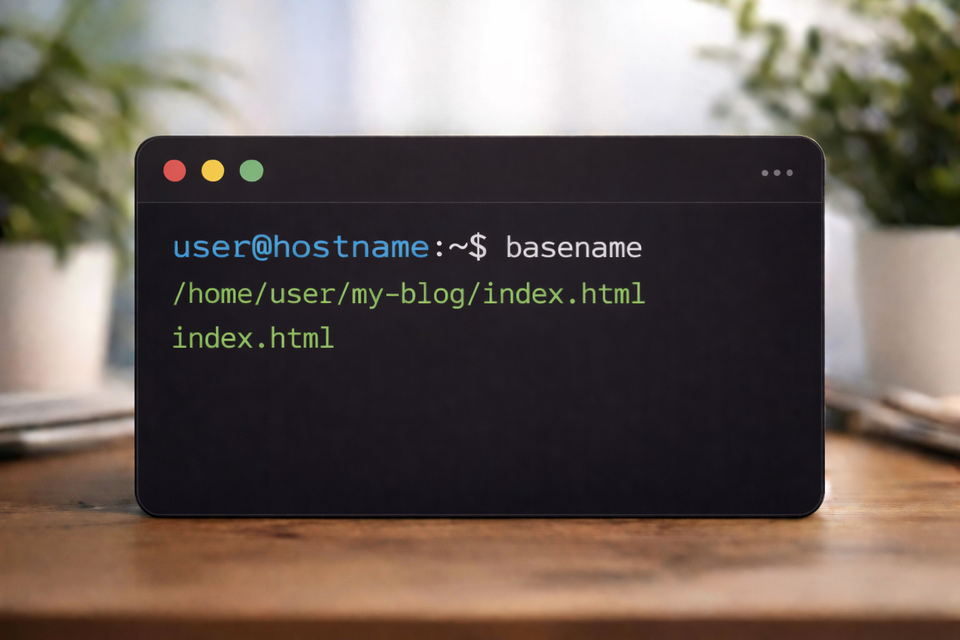
basename $(pwd)
# Ausgabe: webseite

# Übergeordnetes Verzeichnis
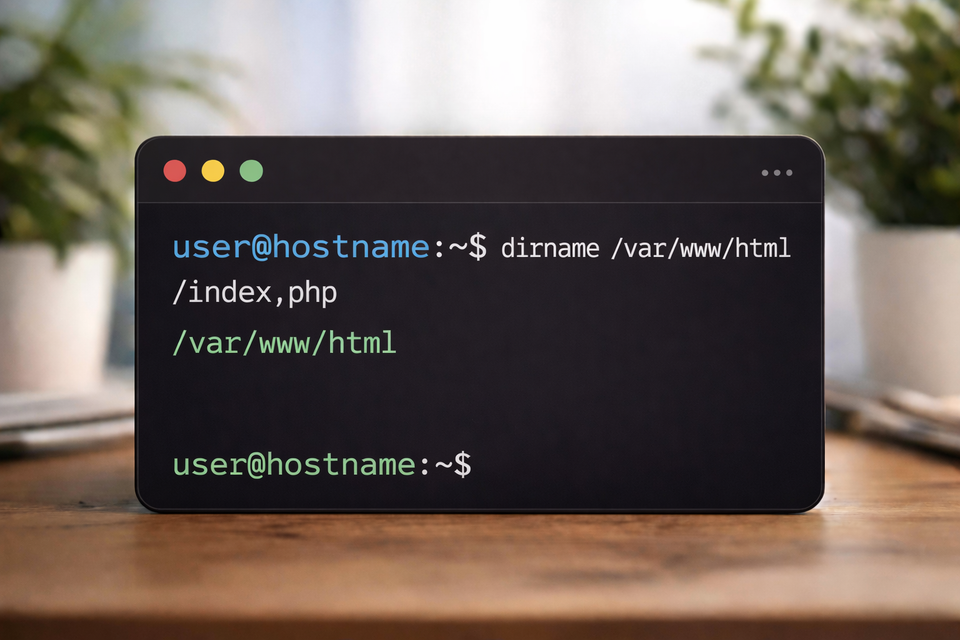
dirname $(pwd)
# Ausgabe: /home/user/projekte
readlink für symbolische Links
Bei symbolischen Links bietet readlink zusätzliche Funktionalität:
# Alle symbolischen Links auflösen
readlink -f $(pwd)

# Ähnlich wie pwd -P, aber mit mehr Optionen
readlink -e /pfad/mit/links
realpath – Absoluten Pfad ermitteln
Ein moderner Befehl für Pfad-Auflösung:
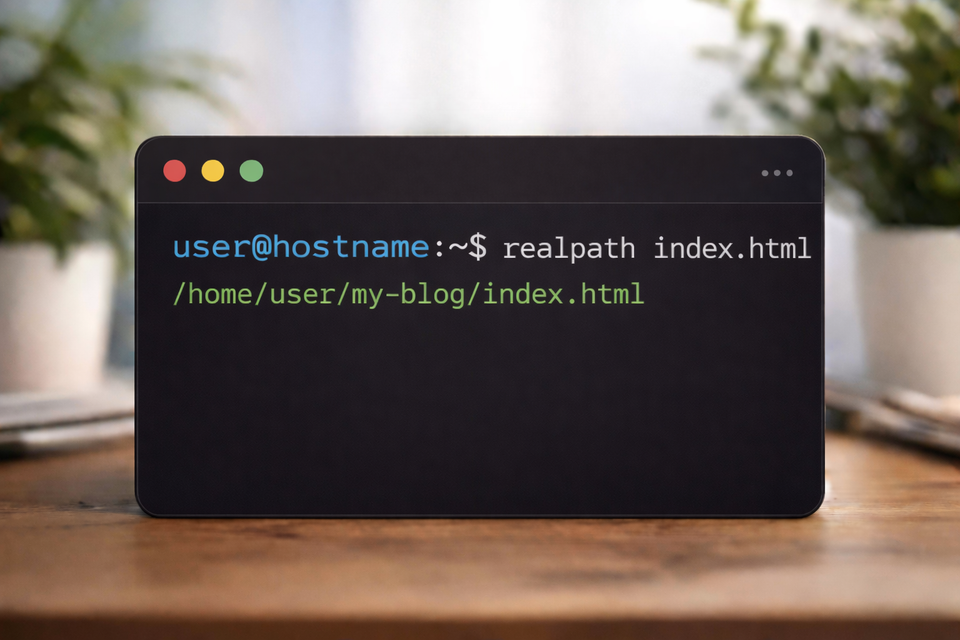
# Absoluten Pfad einer Datei ermitteln
realpath dokument.txt

# Funktioniert auch für das aktuelle Verzeichnis
realpath .
# Äquivalent zu: pwd
Vergleichstabelle:
| Befehl | Zweck | Symbolische Links | Geschwindigkeit |
|---|---|---|---|
pwd |
Arbeitsverzeichnis anzeigen | Optional auflösen (-P) | Sehr schnell |
$PWD |
Variable mit Verzeichnis | Nein | Instant |
dirs |
Verzeichnis-Stack | Nein | Schnell |
realpath |
Absoluten Pfad ermitteln | Ja (immer) | Schnell |
readlink -f |
Links auflösen | Ja | Mittel |
Wann welchen Befehl verwenden?
- pwd: Standard für einfache Verzeichnisanzeige
- $PWD: In Shell-Skripten für maximale Performance
- pwd -P: Bei Arbeit mit symbolischen Links
- realpath: Für komplexe Pfad-Auflösungen mit relativen Pfaden
- dirs: Bei Verwendung des Verzeichnis-Stacks (pushd/popd)
Best Practices und Empfehlungen
1. Immer Anführungszeichen verwenden
# GUT:
cd "$(pwd)/unterverzeichnis"

# SCHLECHT (Probleme bei Leerzeichen):
cd $(pwd)/unterverzeichnis
2. Physische Pfade in Produktionsskripten
Für produktionskritische Skripte verwenden Sie die -P Option:
#!/bin/bash
set -euo pipefail

WORK_DIR=$(pwd -P)
echo "Arbeite in: $WORK_DIR"
3. Verzeichnis-Existenz prüfen
Kombinieren Sie pwd mit Existenzprüfungen:
if [ -d "$(pwd)/config" ]; then
    echo "Config-Verzeichnis existiert"
else
    mkdir -p "$(pwd)/config"
fi
4. Logging und Debugging
Dokumentieren Sie das Arbeitsverzeichnis in Logs:
log() {
    echo "[$(date +'%Y-%m-%d %H:%M:%S')] [$(pwd)] $1" >> /var/log/myscript.log
}

log "Backup gestartet"
5. Cross-Platform Kompatibilität
Für Skripte, die auf verschiedenen Systemen laufen:
# Funktioniert auf Linux, macOS, BSD
SCRIPT_DIR=$(CDPATH= cd -- "$(dirname -- "$0")" && pwd)
6. Sichere Verzeichniswechsel
Stellen Sie sicher, dass cd erfolgreich war:
cd /wichtiges/verzeichnis || exit 1
echo "Erfolgreich gewechselt nach: $(pwd)"
Zusammenfassung und Fazit
Der pwd Linux Befehl ist ein unverzichtbares Werkzeug für jeden, der mit der Linux-Kommandozeile arbeitet. Trotz seiner scheinbaren Einfachheit bietet dieser Befehl pwd leistungsstarke Funktionen, insbesondere bei der Arbeit mit symbolischen Links und in komplexen Shell-Skripten.
Wichtigste Erkenntnisse:
- pwd zeigt das aktuelle Arbeitsverzeichnis – essentiell für Orientierung in der Shell
- Option -P löst symbolische Links auf – wichtig für physische Pfade
- Shell-Builtin ist schneller als die externe Binärdatei
- $PWD-Variable bietet eine Alternative für Skripte
- Kombination mit anderen Befehlen erweitert die Funktionalität erheblich
Wann pwd verwenden?
- Zur Orientierung im Dateisystem
- In Shell-Skripten für dynamische Pfadermittlung
- Bei Debugging, um den aktuellen Kontext zu verstehen
- Zur Fehlerprävention vor kritischen Operationen
- Für Logging und Dokumentation von Arbeitsabläufen
Die in dieser Anleitung pwd vorgestellten Beispiele pwd decken sowohl grundlegende als auch fortgeschrittene Anwendungsfälle ab. Mit diesem Wissen können Sie den pwd-Befehl effektiv in Ihren täglichen Workflow integrieren.
Weiterführende Ressourcen:
- GNU Coreutils Dokumentation – Offizielle pwd-Dokumentation
- Linux Man Pages – Detaillierte Befehlsreferenz
- Bash Reference Manual – Shell-Builtin Informationen
Call-to-Action: Jetzt ausprobieren!
Öffnen Sie jetzt Ihr Terminal und probieren Sie die gelernten Befehle aus! Beginnen Sie mit dem einfachen pwd-Befehl und experimentieren Sie mit den vorgestellten Beispielen pwd.
Ihre nächsten Schritte:
- Öffnen Sie ein Terminal (
Strg+Alt+Tunter Ubuntu) - Führen Sie
pwdaus und notieren Sie Ihr aktuelles Verzeichnis - Testen Sie
pwd -Pin einem Verzeichnis mit symbolischen Links - Erstellen Sie ein kleines Skript, das pwd verwendet
Möchten Sie mehr über Linux-Befehle lernen? Schauen Sie sich auch unsere Artikel zu verwandten Befehlen an:
- cd Befehl Tutorial – Verzeichniswechsel meistern
- ls Befehl Guide – Verzeichnisinhalte auflisten
- find Befehl Anleitung – Dateien suchen
- Bash Scripting Grundlagen – Shell-Skripte schreiben
- Linux Verzeichnisstruktur erklärt – Dateisystem verstehen
Haben Sie Fragen oder eigene Tipps zum pwd-Befehl? Teilen Sie Ihre Erfahrungen in den Kommentaren!
Über den Autor: Dieser Artikel wurde von einem erfahrenen Linux-Systemadministrator mit über 10 Jahren Praxiserfahrung verfasst, basierend auf offiziellen Dokumentationen und Best Practices der Linux-Community.
Letzte Aktualisierung: Januar 2025
Schlüsselwörter: pwd Linux, Befehl pwd, Linux Tutorial, Anleitung pwd, Beispiele pwd, Linux Kommandozeile, Arbeitsverzeichnis anzeigen, Shell-Befehle, Linux für Anfänger, Systemadministration