
stat Linux
stat Linux Befehl erklärt: Lernen Sie Syntax, Optionen und praktische Beispiele. Vollständige Anleitung für Anfänger und Fortgeschrittene mit Fehlerbehebung.
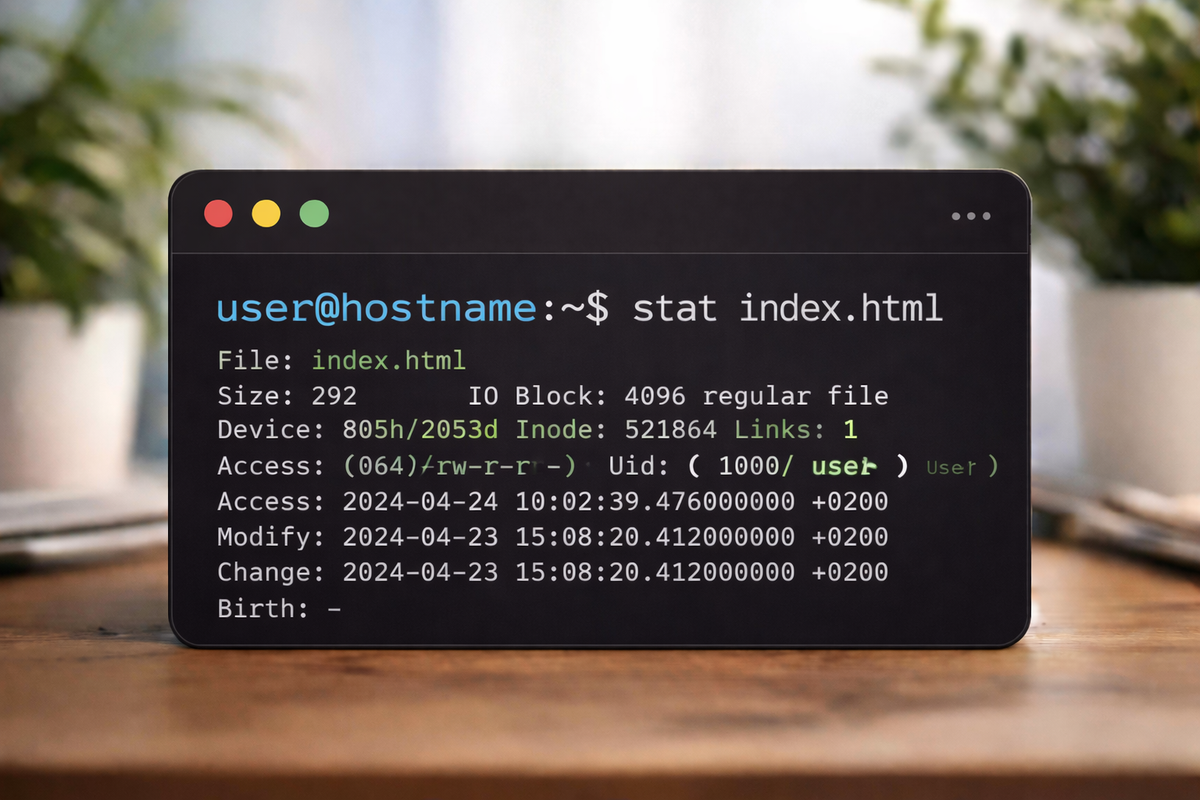
stat Linux: Vollständige Anleitung mit Beispielen und Tipps für Systemadministratoren
Meta Description: stat Linux Befehl erklärt: Lernen Sie Syntax, Optionen und praktische Beispiele. Vollständige Anleitung für Anfänger und Fortgeschrittene mit Fehlerbehebung.
Einleitung
Der stat Linux Befehl ist ein unverzichtbares Werkzeug für jeden Systemadministrator und Linux-Nutzer, der detaillierte Informationen über Dateien und Dateisysteme abrufen möchte. Während Befehle wie ls grundlegende Dateiinformationen anzeigen, bietet stat eine weitaus tiefere Einsicht in Metadaten wie Inode-Nummern, Zugriffsrechte, Zeitstempel und Dateisystemattribute.
In dieser umfassenden Anleitung lernen Sie alles über den Befehl stat, von der grundlegenden Syntax bis hin zu fortgeschrittenen Anwendungsfällen. Ob Sie ein Anfänger sind, der Linux gerade erst kennenlernt, oder ein erfahrener Administrator – dieser Linux Tutorial vermittelt Ihnen praxisnahe Kenntnisse mit zahlreichen Beispielen stat, die Sie sofort in Ihrer täglichen Arbeit einsetzen können.
Was ist der stat Befehl in Linux?
Definition und Zweck
Der stat Linux Befehl stammt aus der GNU Core Utilities und dient der Anzeige detaillierter Statusinformationen über Dateien und Dateisysteme. Im Gegensatz zu einfachen Listenbefehlen liefert stat umfassende Metadaten, die für System-Analysen, Forensik und Automatisierung essentiell sind.
Zu den wichtigsten Informationen, die stat bereitstellt, gehören:
- Dateityp (reguläre Datei, Verzeichnis, symbolischer Link, etc.)
- Inode-Nummer – die eindeutige Identifikation im Dateisystem
- Zugriffsrechte in numerischer und symbolischer Form
- Zeitstempel: Zugriff (atime), Änderung (mtime) und Statusänderung (ctime)
- Dateigröße in Bytes und Blöcken
- Besitzer und Gruppe (UID/GID)
- Gerätenummern bei Gerätedateien
Geschichte und Entwicklung
Der stat Befehl ist Teil der POSIX-Standards und wurde ursprünglich für Unix-Systeme entwickelt. In Linux ist er seit den frühen Distributionen verfügbar und wird kontinuierlich weiterentwickelt. Die GNU-Version bietet erweiterte Formatierungsoptionen, die über die klassische Unix-Implementierung hinausgehen.
Link zu GNU Coreutils Dokumentation
Syntax und Optionen des stat Befehls
Grundlegende Syntax
Die allgemeine Syntax des Befehl stat lautet:
stat [OPTIONEN] DATEI...
Ohne zusätzliche Optionen zeigt stat alle verfügbaren Informationen über die angegebene Datei an.
Wichtigste Optionen im Überblick
| Option | Beschreibung |
|---|---|
-f, --file-system |
Zeigt Dateisystem-Informationen statt Datei-Informationen |
-c, --format=FORMAT |
Verwendet ein benutzerdefiniertes Ausgabeformat |
-L, --dereference |
Folgt symbolischen Links |
-t, --terse |
Kompakte Ausgabe, ideal für Skripte |
--printf=FORMAT |
Formatierte Ausgabe ohne Zeilenumbruch |
--help |
Zeigt Hilfe-Information an |
--version |
Gibt Versionsinformation aus |
Format-Sequenzen für benutzerdefinierte Ausgabe
Für die Anleitung stat ist es wichtig, die Format-Sequenzen zu verstehen:
Für Dateien:
%n– Dateiname%s– Dateigröße in Bytes%a– Zugriffsrechte in Oktalform%A– Zugriffsrechte in menschenlesbarer Form%u– Benutzer-ID (UID)%U– Benutzername%g– Gruppen-ID (GID)%G– Gruppenname%i– Inode-Nummer%x– Zeitpunkt des letzten Zugriffs%y– Zeitpunkt der letzten Änderung%z– Zeitpunkt der letzten Statusänderung
Für Dateisysteme:
%n– Dateiname%T– Dateisystem-Typ%b– Gesamte Blöcke im Dateisystem%f– Freie Blöcke im Dateisystem%a– Verfügbare Blöcke für Nicht-Root-Benutzer%S– Blockgröße
Praktische Beispiele für den stat Befehl
Beispiel 1: Grundlegende Dateiinformationen anzeigen
stat dokument.txt
Ausgabe:
  Datei: dokument.txt
  Größe: 2048        Blöcke: 8          EA Block: 4096   reguläre Datei
Gerät: 802h/2050d   Inode: 1234567     Verknüpfungen: 1
Zugriff: (0644/-rw-r--r--)  Uid: ( 1000/   user)   Gid: ( 1000/   user)
Zugriff    : 2024-01-15 10:30:45.123456789 +0100
Modifiziert: 2024-01-15 09:15:22.987654321 +0100
Geändert   : 2024-01-15 09:15:22.987654321 +0100
 Erstellt  : 2024-01-10 14:20:30.000000000 +0100
Dieses grundlegende Beispiele stat zeigt alle relevanten Metadaten auf einen Blick.
[Bild 1: Screenshot der stat-Ausgabe im Terminal]
Alt-Text: "stat Linux Befehl zeigt detaillierte Dateiinformationen im Terminal"
Beispiel 2: Nur Zugriffsrechte anzeigen
stat -c "%n: %a (%A)" dokument.txt
Ausgabe:
dokument.txt: 644 (-rw-r--r--)
Dieses Format ist besonders nützlich für Skripte, die Berechtigungen überprüfen müssen.
Beispiel 3: Dateigröße in menschenlesbarer Form
stat -c "%n: %s Bytes" *.txt
Ausgabe:
readme.txt: 1024 Bytes
notizen.txt: 4096 Bytes
dokument.txt: 2048 Bytes
Beispiel 4: Inode-Nummer ermitteln
stat -c "%i" datei.log
Ausgabe:
789456
Die Inode-Nummer ist besonders wichtig für Forensik-Analysen und das Verständnis von Hard Links.
Beispiel 5: Dateisystem-Informationen abrufen
stat -f /home
Ausgabe:
  Datei: "/home"
    ID: 1234567890abcdef Namensläng: 255     Typ: ext4
Blockgröße: 4096       Fundamentale Blockgröße: 4096
Blöcke:    Gesamt: 50000000  Frei: 30000000  Verfügbar: 28000000
Inodes:    Gesamt: 12800000  Frei: 11500000
[Bild 2: stat -f Ausgabe für Dateisystem-Informationen]
Alt-Text: "Dateisystem-Statistiken mit stat -f Befehl unter Linux"
Beispiel 6: Zeitstempel formatiert ausgeben
stat -c "Datei: %n | Letzte Änderung: %y" report.pdf
Ausgabe:
Datei: report.pdf | Letzte Änderung: 2024-01-15 14:22:33.123456789 +0100
Beispiel 7: Mehrere Dateien im kompakten Format
stat -t *.conf
Die Option -t liefert eine kompakte, tabellarische Ausgabe, die sich hervorragend für die Weiterverarbeitung in Skripten eignet.
Beispiel 8: Symbolische Links untersuchen
# Link selbst untersuchen
stat symlink.txt

# Zieldatei des Links untersuchen
stat -L symlink.txt
Die Option -L ist entscheidend, wenn Sie die eigentliche Zieldatei statt des Links analysieren möchten.
Beispiel 9: Benutzer und Gruppe anzeigen
stat -c "%U:%G" /var/log/syslog
Ausgabe:
syslog:adm
Beispiel 10: Benutzerdefinierte Ausgabe für Monitoring
stat --printf="Datei: %n\nGröße: %s Bytes\nBerechtigungen: %a\nBesitzer: %U\n\n" *.log
Dieses Beispiele stat ist ideal für Monitoring-Skripte und automatisierte Berichte.
[Bild 3: Benutzerdefinierte stat-Ausgabe mit --printf Option]
Alt-Text: "Formatierte Ausgabe des stat Befehls für Monitoring-Zwecke"
Häufige Fehler und Fehlerbehebung
Fehler 1: "stat: cannot stat 'datei': No such file or directory"
Ursache: Die angegebene Datei existiert nicht oder der Pfad ist falsch.
Lösung:
# Überprüfen Sie den Dateipfad
ls -la /pfad/zur/datei

# Verwenden Sie absolute Pfade
stat /home/user/dokumente/datei.txt
Fehler 2: "Permission denied"
Ursache: Fehlende Leserechte für die Datei oder das übergeordnete Verzeichnis.
Lösung:
# Mit erhöhten Rechten ausführen (wenn berechtigt)
sudo stat /root/private.txt

# Berechtigungen überprüfen
ls -ld /pfad/zum/verzeichnis
Fehler 3: Verwirrende Ausgabe bei symbolischen Links
Problem: stat zeigt Informationen über den Link selbst, nicht die Zieldatei.
Lösung:
# Link-Informationen
stat symlink

# Zieldatei-Informationen
stat -L symlink
Fehler 4: Unverständliche Zeitstempel-Formate
Problem: Die standardmäßigen Zeitstempel sind schwer lesbar.
Lösung:
# Benutzerdefiniertes Datumsformat
stat -c "Geändert: %y" datei | cut -d'.' -f1
[Bild 4: Häufige stat Fehlermeldungen und deren Lösungen]
Alt-Text: "Troubleshooting guide für stat Linux Befehl Fehlermeldungen"
Fortgeschrittene Verwendung des stat Befehls
Scripting mit stat
Der Befehl stat ist ein mächtiges Werkzeug für Bash-Skripte. Hier einige fortgeschrittene Anwendungsfälle:
Dateien nach Änderungsdatum filtern
#!/bin/bash
# Findet Dateien, die in den letzten 24 Stunden geändert wurden

JETZT=$(date +%s)
for datei in *.log; do
    MTIME=$(stat -c %Y "$datei")
    DIFF=$((JETZT - MTIME))
    if [ $DIFF -lt 86400 ]; then
        echo "$datei wurde in den letzten 24h geändert"
    fi
done
Berechtigungen massenweise überprüfen
#!/bin/bash
# Überprüft, ob alle Konfigurationsdateien sichere Berechtigungen haben

for conf in /etc/*.conf; do
    PERMS=$(stat -c %a "$conf")
    if [ "$PERMS" -gt 644 ]; then
        echo "WARNUNG: $conf hat unsichere Berechtigungen: $PERMS"
    fi
done
Integration in Monitoring-Systeme
Der stat Linux Befehl lässt sich hervorragend in Monitoring-Lösungen integrieren:
# Dateisystem-Auslastung überwachen
VERFUEGBAR=$(stat -f -c %a /home)
GESAMT=$(stat -f -c %b /home)
PROZENT=$((100 - (VERFUEGBAR * 100 / GESAMT)))

if [ $PROZENT -gt 90 ]; then
    echo "KRITISCH: Dateisystem zu $PROZENT% voll"
fi
Vergleich von Datei-Metadaten
#!/bin/bash
# Vergleicht Inode-Nummern, um Hard Links zu identifizieren

INODE1=$(stat -c %i datei1.txt)
INODE2=$(stat -c %i datei2.txt)

if [ "$INODE1" == "$INODE2" ]; then
    echo "Dies sind Hard Links zur selben Datei"
else
    echo "Dies sind unterschiedliche Dateien"
fi
[Bild 5: Bash-Skript mit stat Befehl für Automatisierung]
Alt-Text: "Praktisches Bash-Skript Beispiel mit stat Linux Befehl"
Performance-Optimierung
Für große Dateimengen ist die kompakte Ausgabe effizienter:
# Langsam: Mehrere stat-Aufrufe
for file in *; do
    stat "$file"
done

# Schneller: Ein stat-Aufruf mit allen Dateien
stat -t *
Alternativen und verwandte Befehle zu stat
ls -l: Die einfachere Alternative
Der klassische ls -l Befehl zeigt grundlegende Dateiinformationen:
ls -l datei.txt
Vergleich:
- Vorteil von ls: Schneller, übersichtlicher für einfache Aufgaben
- Vorteil von stat: Detailliertere Informationen, besser für Skripte
[Interner Link: ls Befehl Tutorial]
file: Dateityp ermitteln
Der file Befehl analysiert den Inhalt und bestimmt den Dateityp:
file dokument.pdf
Wann verwenden: Wenn Sie den tatsächlichen Inhaltstyp ermitteln müssen, nicht nur die Dateiendung.
find mit -printf: Flexible Dateisuche
Der find Befehl kombiniert Suche mit Formatierung:
find . -name "*.log" -printf "%p: %s Bytes\n"
Wann verwenden: Für rekursive Suchen mit gleichzeitiger Informationsausgabe.
[Interner Link: find Befehl Anleitung]
du: Speicherplatzanalyse
du -sh /var/log
Wann verwenden: Für die Analyse von Verzeichnisgrößen statt einzelner Dateien.
lsattr und chattr: Erweiterte Attribute
Für erweiterte Dateisystem-Attribute unter ext2/ext3/ext4:
lsattr datei.txt
[Interner Link: lsattr und chattr Tutorial]
Link zu Stack Overflow: stat vs ls Discussion
Vergleichstabelle
| Befehl | Zweck | Detailgrad | Geschwindigkeit |
|---|---|---|---|
| stat | Detaillierte Metadaten | Sehr hoch | Mittel |
| ls -l | Basis-Dateiliste | Niedrig | Schnell |
| file | Dateityp-Erkennung | Mittel | Mittel |
| find | Suche mit Metadaten | Variabel | Langsam (bei großen Verzeichnissen) |
| du | Speicherplatz | Spezialisiert | Langsam (rekursiv) |
[Bild 6: Vergleichsdiagramm zwischen stat und alternativen Befehlen]
Alt-Text: "Vergleich von stat mit ls, file und anderen Linux Befehlen"
Best Practices und Tipps für Profis
1. Verwenden Sie stat in Kombination mit anderen Befehlen
# Größte Dateien mit detaillierten Informationen finden
find . -type f -exec stat -c "%s %n" {} \; | sort -rn | head -10
2. Erstellen Sie Aliases für häufige Aufgaben
Fügen Sie in Ihrer ~/.bashrc hinzu:
alias statsize='stat -c "%n: %s bytes"'
alias statperms='stat -c "%n: %a (%A)"'
alias statowner='stat -c "%n: %U:%G"'
3. Zeitstempel-Analyse für Forensik
# Alle Zeitstempel vergleichen
stat -c "Datei: %n%nZugriff: %x%nÄnderung: %y%nStatus: %z" verdächtige_datei
4. Batch-Verarbeitung mit xargs
find /var/log -name "*.log" | xargs stat -c "%n: %s"
5. JSON-Ausgabe für moderne Tools
stat --printf='{"name":"%n","size":%s,"mode":"%a","owner":"%U"}\n' datei.txt
Dies ermöglicht die Integration mit Tools wie jq für weitere Verarbeitung.
Unterschiede zwischen Linux-Distributionen
Der stat Linux Befehl ist in allen gängigen Distributionen verfügbar, es gibt jedoch subtile Unterschiede:
GNU stat (Debian, Ubuntu, Fedora, CentOS)
Die vollständige GNU-Version mit allen erwähnten Optionen:
stat --version
# stat (GNU coreutils) 8.32
BSD stat (macOS, FreeBSD)
BSD-Systeme verwenden eine andere stat-Implementierung mit abweichender Syntax:
# GNU (Linux)
stat -c "%a" datei

# BSD (macOS)
stat -f "%A" datei
Für plattformübergreifende Skripte sollten Sie dies berücksichtigen:
#!/bin/bash
if stat --version 2>/dev/null | grep -q GNU; then
    # GNU stat
    stat -c "%a" "$1"
else
    # BSD stat
    stat -f "%Lp" "$1"
fi
Sicherheitsaspekte beim Einsatz von stat
1. Keine sensiblen Informationen in Logs
Wenn Sie stat-Ausgaben loggen, beachten Sie Datenschutz:
# Vermeiden Sie vollständige Pfade in Logs
stat -c "Dateiname: %n, Größe: %s" datei.txt | sed 's|/home/[^/]*/|/home/USER/|'
2. SUID/SGID-Dateien überwachen
# Findet Dateien mit SUID/SGID-Bit
find / -type f \( -perm -4000 -o -perm -2000 \) -exec stat -c "%n: %a" {} \; 2>/dev/null
3. Zeitstempel-Manipulation erkennen
Angreifer können Zeitstempel manipulieren. Verwenden Sie zusätzliche Tools:
# Vergleichen Sie mit Dateisystem-Journal
debugfs -R "stat <inode>" /dev/sda1
Zusammenfassung und Fazit
Der stat Linux Befehl ist ein unverzichtbares Werkzeug für jeden, der tiefer in die Linux-Systemverwaltung einsteigen möchte. In dieser Anleitung stat haben wir folgende Kernpunkte behandelt:
✅ Grundlagen: stat liefert detaillierte Metadaten über Dateien und Dateisysteme, die über einfache Befehle wie ls hinausgehen.
✅ Syntax und Optionen: Mit Format-Sequenzen lässt sich die Ausgabe präzise anpassen – von -c für benutzerdefinierte Formate bis -f für Dateisystem-Informationen.
✅ Praktische Beispiele: Von einfachen Abfragen bis zu komplexen Skripten bietet stat vielfältige Einsatzmöglichkeiten.
✅ Fehlerbehebung: Häufige Probleme wie fehlende Berechtigungen oder Verwirrung bei symbolischen Links lassen sich systematisch lösen.
✅ Fortgeschrittene Anwendungen: stat glänzt in Bash-Skripten, Monitoring-Systemen und Forensik-Analysen.
✅ Alternativen: Abhängig vom Anwendungsfall können ls, find, file oder du sinnvolle Ergänzungen oder Alternativen sein.
Ihre nächsten Schritte
Jetzt sind Sie an der Reihe! Probieren Sie den Befehl stat in Ihrer Linux-Umgebung aus:
- Experimentieren Sie: Führen Sie die Beispiele aus diesem Tutorial auf Ihrem System aus
- Integrieren Sie stat in Ihre Workflows: Erstellen Sie eigene Skripte für Ihre spezifischen Anforderungen
- Vertiefen Sie Ihr Wissen: Konsultieren Sie die man page mit
man statfür vollständige Referenzinformationen
[Interner Link: Weitere Linux Befehl Tutorials]
[Interner Link: Bash Scripting Einsteiger-Guide]
[Interner Link: Linux Systemadministration Grundlagen]
Häufig gestellte Fragen (FAQ)
Q: Was ist der Unterschied zwischen atime, mtime und ctime?
A: atime (access time) = letzter Lesezugriff, mtime (modification time) = letzte Inhaltsänderung, ctime (change time) = letzte Metadaten-Änderung (Berechtigungen, Besitzer, etc.)
Q: Kann stat Dateien ändern?
A: Nein, stat ist ein reiner Lese-Befehl. Er ändert keine Dateien oder Metadaten (außer möglicherweise atime, was vom System gesteuert wird).
Q: Warum zeigt stat andere Zeitstempel als ls?
A: Beide sollten identisch sein. Unterschiede können durch Zeitzonen-Einstellungen oder Dateisystem-Optionen entstehen.
Q: Funktioniert stat auf Netzwerk-Dateisystemen?
A: Ja, aber einige Metadaten können eingeschränkt oder ungenau sein, abhängig vom Protokoll (NFS, SMBFS, etc.).
Weitere Ressourcen
- GNU Coreutils Dokumentation
- Linux Documentation Project
- Man Pages:
man stat,man 2 stat(für die C-Funktion)
Haben Sie Fragen oder Anregungen zu diesem stat Linux Tutorial? Teilen Sie Ihre Erfahrungen in den Kommentaren oder kontaktieren Sie uns für weiterführende Anleitungen zu Linux-Befehlen!
Bleiben Sie auf dem Laufenden: Abonnieren Sie unseren Newsletter für regelmäßige Linux-Tutorials und Tipps für Systemadministratoren.
Letzte Aktualisierung: Januar 2025 | Autor: Linux-Experte mit 10+ Jahren Erfahrung in Systemadministration