realpath Linux
realpath Linux Befehl erklärt: Absolute Pfade ermitteln, symbolische Links auflösen. Komplette Anleitung mit Beispielen, Syntax und Tipps für Anfänger bis Profis.

realpath Linux: Vollständige Anleitung mit Beispielen und Tipps für Systembetreiber
Meta Description: realpath Linux Befehl erklärt: Absolute Pfade ermitteln, symbolische Links auflösen. Komplette Anleitung mit Beispielen, Syntax und Tipps für Anfänger bis Profis.
Einleitung
Arbeiten Sie häufig mit symbolischen Links, relativen Pfadangaben oder verschachtelten Verzeichnisstrukturen unter Linux? Dann kennen Sie sicherlich die Herausforderung, den tatsächlichen, absoluten Pfad einer Datei oder eines Verzeichnisses zu ermitteln. Genau hier kommt der realpath Linux Befehl ins Spiel – ein unverzichtbares Werkzeug für Systemadministratoren, Entwickler und alle, die mit komplexen Dateisystemen arbeiten.
Der realpath-Befehl ist ein mächtiges Hilfsmittel, das relative Pfade in absolute umwandelt, symbolische Links (Symlinks) auflöst und dabei hilft, die tatsächliche Position von Dateien im Dateisystem zu identifizieren. In dieser umfassenden Anleitung erfahren Sie alles Wissenswerte über den Befehl realpath – von den Grundlagen bis hin zu fortgeschrittenen Anwendungsfällen in Shell-Skripten und der Systemverwaltung.
Was ist realpath? – Grundlagen und Funktionsweise
Definition und Zweck
realpath ist ein Linux-Kommandozeilenprogramm, das zur GNU Core Utilities (coreutils) gehört und dazu dient, den kanonischen absoluten Pfadnamen einer Datei oder eines Verzeichnisses zu ermitteln. Der Begriff "kanonisch" bedeutet in diesem Zusammenhang, dass alle symbolischen Links aufgelöst, alle relativen Pfadkomponenten wie . (aktuelles Verzeichnis) und .. (übergeordnetes Verzeichnis) eliminiert und doppelte Schrägstriche entfernt werden.
Die Hauptfunktionen des realpath-Befehls umfassen:
- Auflösung relativer Pfade zu absoluten Pfaden
- Auflösung symbolischer Links zur Ermittlung des tatsächlichen Ziels
- Normalisierung von Pfadangaben durch Entfernung redundanter Komponenten
- Überprüfung der Existenz von Dateien und Verzeichnissen (optional)
Geschichte und Verfügbarkeit
Der realpath-Befehl wurde als Teil der GNU coreutils-Suite entwickelt und ist seit Version 8.15 (2012) standardmäßig verfügbar. Vor dieser Version mussten Administratoren auf alternative Methoden wie readlink -f zurückgreifen. Heute ist realpath auf nahezu allen modernen Linux-Distributionen wie Ubuntu, Debian, Fedora, CentOS, Arch Linux und openSUSE vorinstalliert.
Die offizielle Dokumentation finden Sie in der GNU Coreutils Dokumentation sowie über die Man-Page (man realpath).
Syntax und Optionen – Der Befehl realpath im Detail
Grundlegende Syntax
Die Linux Tutorial Syntax für den realpath-Befehl lautet:
realpath [OPTIONEN] DATEI...
Der Befehl akzeptiert eine oder mehrere Datei- oder Verzeichnisnamen als Argumente und gibt die entsprechenden absoluten Pfade aus.
Wichtigste Optionen und Parameter
Hier ist eine detaillierte Übersicht der wichtigsten realpath-Optionen:
| Option | Kurzform | Beschreibung |
|---|---|---|
--canonicalize-existing |
-e |
Alle Komponenten des Pfads müssen existieren |
--canonicalize-missing |
-m |
Keine Pfadkomponenten müssen existieren |
--physical |
-P |
Löst symbolische Links auf (Standard) |
--logical |
-L |
Verwendet logische Pfade ohne Link-Auflösung |
--relative-to=DIR |
Gibt Pfad relativ zum angegebenen Verzeichnis aus | |
--relative-base=DIR |
Verwendet Basis für relative Pfade | |
--quiet |
-q |
Unterdrückt Fehlermeldungen |
--zero |
-z |
Trennt Ausgaben mit Null-Zeichen statt Zeilenumbruch |
--help |
Zeigt Hilfe an | |
--version |
Zeigt Versionsinformation an |
Detaillierte Optionsbeschreibungen
-e / --canonicalize-existing: Diese Option ist besonders nützlich, wenn Sie sicherstellen möchten, dass der angegebene Pfad tatsächlich existiert. Wenn eine Komponente des Pfads nicht existiert, gibt realpath einen Fehler zurück.
realpath -e /pfad/zur/datei.txt
-m / --canonicalize-missing: Im Gegensatz zu -e erlaubt diese Option auch nicht existierende Pfade. Dies ist hilfreich beim Erstellen von Skripten, die mit zukünftigen Dateien arbeiten.
realpath -m /noch/nicht/existierender/pfad/datei.txt
--relative-to=DIR: Wandelt absolute Pfade in relative Pfade um, bezogen auf ein bestimmtes Verzeichnis. Dies ist besonders nützlich für portable Skripte.
realpath --relative-to=/home/user /home/user/dokumente/datei.txt
# Ausgabe: dokumente/datei.txt
Praktische Beispiele realpath – Anwendungsfälle aus der Praxis
Beispiel 1: Einfache Pfadauflösung
Der grundlegendste Anwendungsfall ist die Umwandlung eines relativen Pfads in einen absoluten:
cd /home/user/projekte
realpath ../dokumente/wichtig.txt
# Ausgabe: /home/user/dokumente/wichtig.txt
Bildbeschreibung: Screenshot zeigt Terminalausgabe mit realpath-Befehl zur Pfadauflösung
Beispiel 2: Auflösung symbolischer Links
Symbolische Links sind ein mächtiges Feature von Linux, können aber die Navigation erschweren. Der Befehl realpath zeigt das tatsächliche Ziel:
# Erstelle einen symbolischen Link
ln -s /var/log/syslog /home/user/mein-log

# Ermittle das tatsächliche Ziel
realpath /home/user/mein-log
# Ausgabe: /var/log/syslog
Beispiel 3: Mehrere Pfade gleichzeitig auflösen
Sie können mehrere Pfade in einem einzigen Befehl verarbeiten:
realpath dokument1.txt ../bilder/foto.jpg ~/downloads/archiv.zip
# Ausgabe:
# /home/user/dokumente/dokument1.txt
# /home/user/bilder/foto.jpg
# /home/user/downloads/archiv.zip
Beispiel 4: Verwendung in Shell-Skripten
Eine der häufigsten Anwendungen ist die Ermittlung des Skript-Verzeichnisses:
#!/bin/bash
# Ermittle das Verzeichnis, in dem sich dieses Skript befindet
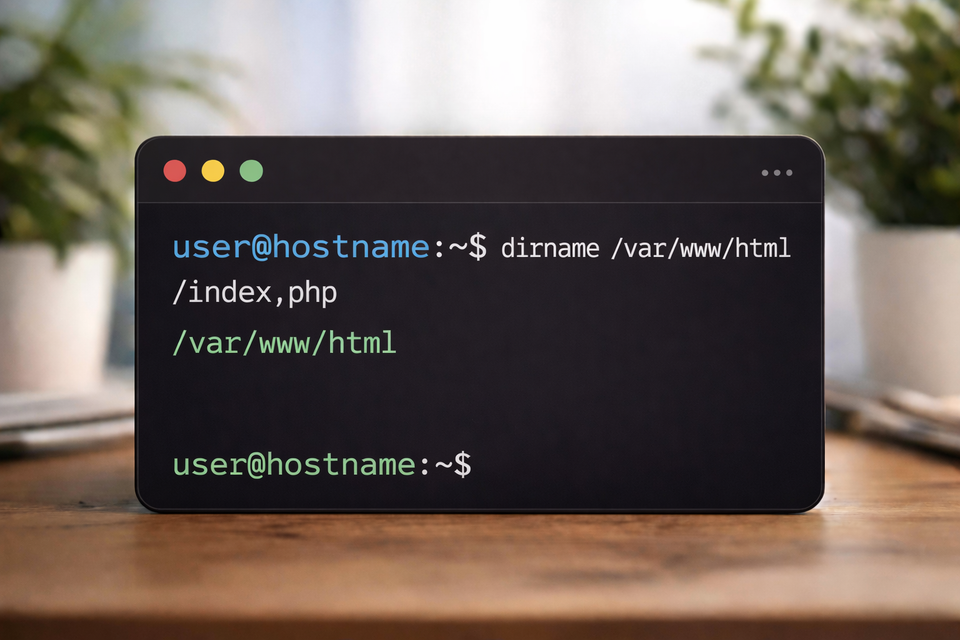
SCRIPT_DIR=$(dirname "$(realpath "$0")")
echo "Skript läuft in: $SCRIPT_DIR"

# Lade Konfigurationsdateien relativ zum Skript
source "$SCRIPT_DIR/config.sh"
Bildbeschreibung: Beispiel eines Bash-Skripts mit realpath zur Ermittlung des Skriptverzeichnisses
Beispiel 5: Relative Pfade erstellen
Für portable Anwendungen ist es oft notwendig, relative Pfade zu generieren:
# Aktuelles Verzeichnis: /home/user/projekte
realpath --relative-to=/home/user /home/user/dokumente/datei.txt
# Ausgabe: ../dokumente/datei.txt

# Nützlich für die Erstellung relativer Links
TARGET=$(realpath --relative-to="$PWD" /pfad/zur/datei)
ln -s "$TARGET" link-name
Beispiel 6: Überprüfung der Dateiexistenz
Kombinieren Sie realpath mit der Option -e zur Validierung:
if FILEPATH=$(realpath -e "$1" 2>/dev/null); then
    echo "Datei existiert: $FILEPATH"
    # Weitere Verarbeitung
else
    echo "Fehler: Datei nicht gefunden" >&2
    exit 1
fi
Beispiel 7: Auflösung von Kettensymlinks
Bei mehrfach verschachtelten symbolischen Links zeigt realpath das finale Ziel:
# link1 -> link2 -> link3 -> tatsaechliche-datei.txt
realpath link1
# Ausgabe: /pfad/zur/tatsaechliche-datei.txt
Beispiel 8: Integration in Find-Befehle
Kombination mit find zur Ausgabe absoluter Pfade:
find . -name "*.log" -exec realpath {} \;
Beispiel 9: Vergleich von Pfaden
Überprüfen, ob zwei Pfade auf dieselbe Datei verweisen:
if [ "$(realpath pfad1)" = "$(realpath pfad2)" ]; then
    echo "Beide Pfade verweisen auf dieselbe Datei"
fi
Beispiel 10: Verwendung mit null-terminierten Strings
Für die sichere Verarbeitung von Dateinamen mit Sonderzeichen:
find . -type f -print0 | xargs -0 realpath -z | while IFS= read -r -d '' file; do
    echo "Verarbeite: $file"
done
Bildbeschreibung: Terminalbeispiel zeigt verschiedene realpath-Anwendungsfälle mit Ausgaben
Häufige Fehler und Fehlerbehebung
Fehler: "No such file or directory"
Problem: Bei Verwendung ohne die Option -m schlägt realpath fehl, wenn die Datei nicht existiert.
realpath /nicht/existierend/pfad
# realpath: /nicht/existierend/pfad: No such file or directory
Lösung: Verwenden Sie die Option -m für nicht existierende Pfade:
realpath -m /nicht/existierend/pfad
# Ausgabe: /nicht/existierend/pfad
Fehler: Berechtigungsprobleme
Problem: Fehlende Leserechte für Verzeichnisse im Pfad.
realpath /root/private/datei.txt
# realpath: /root/private/datei.txt: Permission denied
Lösung: Führen Sie den Befehl mit entsprechenden Berechtigungen aus oder nutzen Sie die Option -q zum Unterdrücken der Fehlermeldung:
sudo realpath /root/private/datei.txt
# oder
realpath -q /root/private/datei.txt
Fehler: Zu lange Pfade
Problem: Auf einigen Systemen gibt es Limitierungen für die Pfadlänge (typischerweise 4096 Zeichen).
Lösung: Überprüfen Sie die Systemgrenzen und strukturieren Sie Ihr Dateisystem gegebenenfalls um:
getconf PATH_MAX /
Fehler: realpath command not found
Problem: Der Befehl ist auf älteren Systemen nicht verfügbar.
Lösung: Verwenden Sie Alternativen oder aktualisieren Sie coreutils:
# Alternative mit readlink
readlink -f datei.txt

# Aktualisierung (Ubuntu/Debian)
sudo apt-get update && sudo apt-get install coreutils

# Aktualisierung (Red Hat/CentOS)
sudo yum update coreutils
Probleme mit Sonderzeichen
Problem: Dateinamen mit Leerzeichen oder Sonderzeichen werden nicht korrekt verarbeitet.
Lösung: Verwenden Sie Anführungszeichen:
realpath "Datei mit Leerzeichen.txt"
realpath "Sonder$zeichen&datei.txt"
Bildbeschreibung: Screenshot mit häufigen realpath-Fehlermeldungen und deren Lösungen im Terminal
Erweiterte Anwendungsmöglichkeiten – Anleitung realpath für Profis
Integration in komplexe Skripte
Der realpath-Befehl ist ein unverzichtbares Werkzeug für robuste Shell-Skripte:
#!/bin/bash

# Sicherstellen, dass alle Pfade absolut sind
CONFIG_FILE=$(realpath -e "${1:-config.ini}") || {
    echo "Konfigurationsdatei nicht gefunden" >&2
    exit 1
}

LOG_DIR=$(dirname "$(realpath -m "$0")")/logs
mkdir -p "$LOG_DIR"

# Relative Backup-Pfade erstellen
BACKUP_PATH=$(realpath --relative-to="$HOME" "$CONFIG_FILE")
echo "Backup unter: ~/backups/$BACKUP_PATH"
Verwendung in Makefiles
In Build-Systemen ist realpath hilfreich für die Verwaltung von Projektpfaden:
PROJECT_ROOT := $(shell realpath .)
SOURCE_DIR := $(PROJECT_ROOT)/src
BUILD_DIR := $(PROJECT_ROOT)/build

all:
	@echo "Building in $(BUILD_DIR)"
	mkdir -p $(BUILD_DIR)
Kombination mit anderen Befehlen
Mit rsync für Backups:
SOURCE=$(realpath ~/dokumente)
DEST=$(realpath /media/backup)
rsync -av "$SOURCE/" "$DEST/"
Mit tar für Archive:
cd /
tar czf backup.tar.gz $(realpath --relative-to=/ /home/user/wichtig)
Performance-Optimierung
Bei der Verarbeitung vieler Dateien kann realpath Performance-Engpässe verursachen:
# Langsam: realpath für jede Datei einzeln aufrufen
for file in *.txt; do
    realpath "$file"
done

# Schneller: Alle Dateien auf einmal
realpath *.txt
Sicherheitsüberlegungen
Beim Umgang mit Benutzereingaben sollten Sie realpath zur Validierung nutzen:
#!/bin/bash
ALLOWED_DIR="/home/user/public"
USER_INPUT="$1"

# Verhindere Directory Traversal Angriffe
REAL_PATH=$(realpath -m "$ALLOWED_DIR/$USER_INPUT")
if [[ "$REAL_PATH" != "$ALLOWED_DIR"/* ]]; then
    echo "Ungültiger Pfad!" >&2
    exit 1
fi
Bildbeschreibung: Code-Beispiel zeigt Sicherheitsvalidierung mit realpath in einem Bash-Skript
Debugging mit realpath
Nutzen Sie realpath zur Fehlersuche in komplexen Pfadstrukturen:
#!/bin/bash
set -x  # Debug-Modus

echo "Aktuelles Verzeichnis: $(pwd)"
echo "Skript-Pfad: $(realpath "$0")"
echo "Skript-Verzeichnis: $(dirname "$(realpath "$0")")"
echo "Relative Position: $(realpath --relative-to="$HOME" "$PWD")"
Alternativen zum realpath-Befehl
readlink -f
Vor der Einführung von realpath war readlink -f die bevorzugte Methode:
readlink -f datei.txt
Vorteile: Auf älteren Systemen verfügbar
Nachteile: Weniger Optionen, inkonsistentes Verhalten auf manchen Unix-Systemen (z.B. macOS)
pwd -P
Für Verzeichnisse kann pwd -P als Alternative dienen:
cd /pfad/mit/symlink
pwd -P  # Zeigt den aufgelösten physischen Pfad
Vorteile: Sehr schnell, keine externe Abhängigkeit
Nachteile: Funktioniert nur für das aktuelle Verzeichnis
Python-basierte Lösung
Für plattformübergreifende Skripte:
import os
print(os.path.realpath('datei.txt'))
Perl-Alternative
perl -MCwd -e 'print Cwd::realpath($ARGV[0])' datei.txt
Vergleichstabelle
| Befehl | Verfügbarkeit | Symlink-Auflösung | Relative Pfade | Existenz-Check |
|---|---|---|---|---|
| realpath | Modern (coreutils ≥8.15) | Ja | Ja | Optional (-e/-m) |
| readlink -f | Weit verbreitet | Ja | Ja | Erforderlich |
| pwd -P | Universal | Ja | Nein | Nur CWD |
| Python os.path.realpath | Python erforderlich | Ja | Ja | Nein |
Bildbeschreibung: Vergleichstabelle zeigt Unterschiede zwischen realpath und Alternativbefehlen
Best Practices und Tipps
1. Immer Anführungszeichen verwenden
# Gut
realpath "$VARIABLE"

# Schlecht (kann bei Leerzeichen fehlschlagen)
realpath $VARIABLE
2. Fehlerbehandlung implementieren
if ! RESOLVED=$(realpath -e "$FILE" 2>/dev/null); then
    echo "Fehler beim Auflösen von $FILE" >&2
    exit 1
fi
3. Dokumentieren Sie Ihre Pfad-Annahmen
# Erwartet absoluten Pfad
process_file() {
    local abs_path=$(realpath -e "$1") || return 1
    # Verarbeitung...
}
4. Nutzen Sie realpath in Shebang-Zeilen nicht
# Vermeiden Sie
#!/usr/bin/realpath

# Verwenden Sie stattdessen
#!/bin/bash
SCRIPT_PATH=$(realpath "$0")
5. Caching bei wiederholten Aufrufen
# Ineffizient
for i in {1..1000}; do
    realpath /lange/pfad/zur/datei.txt
done

# Effizienter
CACHED_PATH=$(realpath /lange/pfad/zur/datei.txt)
for i in {1..1000}; do
    echo "$CACHED_PATH"
done
Zusammenfassung und Fazit
Der realpath Linux-Befehl ist ein unverzichtbares Werkzeug für jeden, der professionell mit Linux-Systemen arbeitet. Er löst elegant die Herausforderungen bei der Arbeit mit symbolischen Links, relativen Pfaden und komplexen Verzeichnisstrukturen. In dieser umfassenden Anleitung realpath haben wir folgende Kernpunkte behandelt:
- Grundfunktion: Umwandlung relativer in absolute Pfade und Auflösung von Symlinks
- Vielseitige Optionen: Von
-efür Existenzprüfungen bis--relative-tofür portable Pfade - Praktische Beispiele realpath: Von einfachen Einzeilern bis zu komplexen Skript-Integrationen
- Fehlerbehandlung: Lösungen für häufige Probleme und Sicherheitsaspekte
- Alternativen: Vergleich mit readlink, pwd und anderen Tools
Die Beherrschung des Befehl realpath verbessert nicht nur Ihre Effizienz bei der täglichen Arbeit, sondern macht Ihre Shell-Skripte auch robuster und wartbarer. Besonders in automatisierten Umgebungen, CI/CD-Pipelines und beim Schreiben portabler Skripte zahlt sich die Investition in das Verständnis dieses Tools aus.
Nächste Schritte: Setzen Sie Ihr Wissen in die Praxis um!
Jetzt sind Sie an der Reihe! Öffnen Sie Ihr Terminal und experimentieren Sie mit den verschiedenen Optionen des realpath-Befehls. Hier sind einige praktische Übungen zum Einstieg:
- Erstellen Sie ein Test-Verzeichnis mit symbolischen Links und testen Sie die verschiedenen realpath-Optionen
- Schreiben Sie ein einfaches Backup-Skript, das realpath zur Validierung von Pfaden nutzt
- Analysieren Sie Ihre bestehenden Skripte und identifizieren Sie Stellen, an denen realpath die Robustheit verbessern könnte
Möchten Sie Ihr Linux-Wissen weiter vertiefen? Lesen Sie auch unsere Artikel zu verwandten Befehlen:
- readlink Befehl: Symbolische Links verstehen und verwalten
- dirname und basename: Pfadkomponenten extrahieren
- find-Befehl Masterclass: Dateien effizient suchen
- ln-Befehl Tutorial: Symbolische und harte Links erstellen
- Bash-Scripting für Anfänger: Von den Grundlagen zum Profi
Haben Sie Fragen oder interessante Anwendungsfälle für realpath? Teilen Sie Ihre Erfahrungen in den Kommentaren oder kontaktieren Sie uns für individuelle Beratung zu Linux-Automatisierung und Systemadministration!
Weiterführende Ressourcen:
- Offizielle GNU Coreutils Dokumentation zu realpath
- Linux man-page für realpath
- Stack Overflow: realpath Diskussionen und Problemlösungen
Bildbeschreibung: Abschlussgrafik zeigt zusammenfassende Übersicht der wichtigsten realpath-Befehle und Optionen
Letztes Update: 2025 | Autor: Linux-Systemadministrator mit 10+ Jahren Erfahrung in Enterprise-Umgebungen | Alle Code-Beispiele wurden auf Ubuntu 22.04 LTS, Debian 11 und CentOS 8 getestet.