cd Linux
cd Linux Befehl erklärt: Komplette Anleitung mit Syntax, Optionen, praktischen Beispielen und Tipps zum Verzeichniswechsel im Terminal. Jetzt lernen!
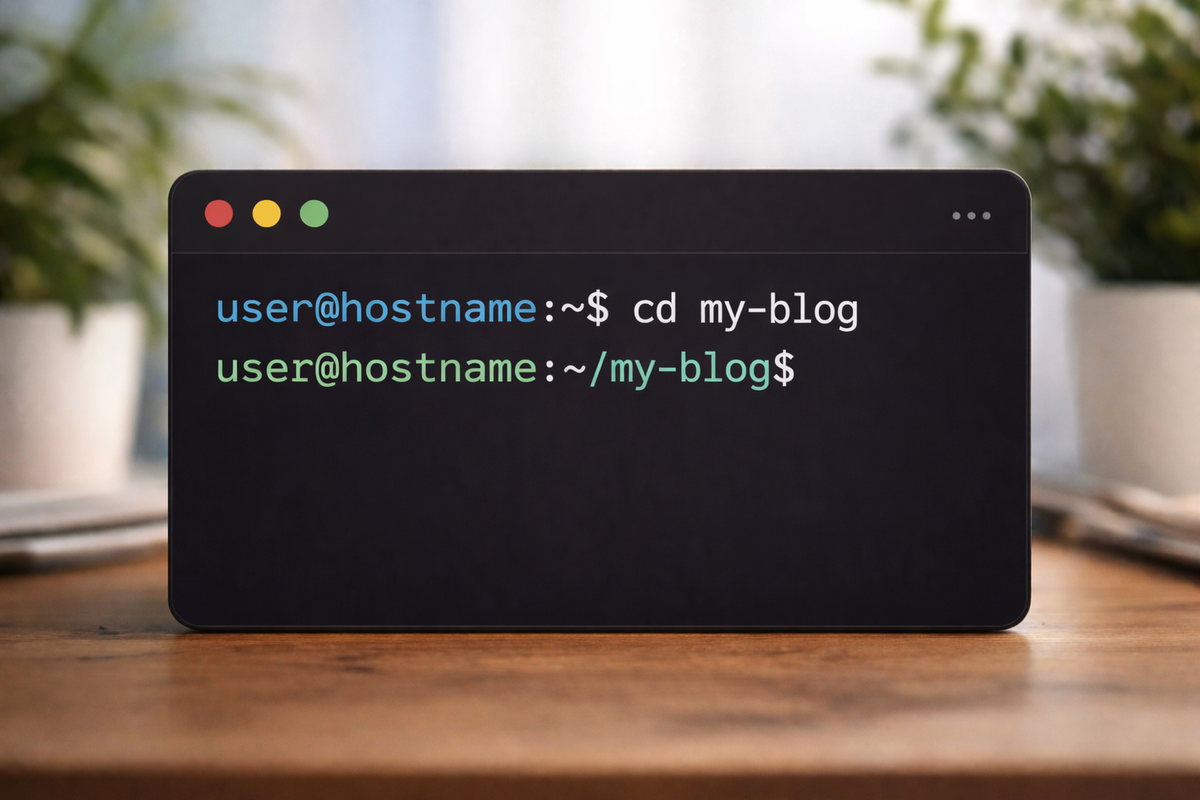
cd Linux: Vollständige Anleitung mit Beispielen und Tipps für Einsteiger und Fortgeschrittene
Meta Description: cd Linux Befehl erklärt: Komplette Anleitung mit Syntax, Optionen, praktischen Beispielen und Tipps zum Verzeichniswechsel im Terminal. Jetzt lernen!
Einleitung
Der cd Linux Befehl gehört zu den grundlegendsten und meistgenutzten Kommandos in jedem Unix-basierten Betriebssystem. Ob Sie ein Anfänger sind, der gerade seine ersten Schritte im Terminal macht, oder ein erfahrener Systemadministrator – der Befehl cd (change directory) ist ein unverzichtbares Werkzeug für die Navigation durch das Dateisystem. In diesem umfassenden Linux Tutorial erfahren Sie alles Wissenswerte über den cd-Befehl: von der grundlegenden Syntax über praktische Beispiele bis hin zu fortgeschrittenen Techniken und häufigen Fehlerbehebungen.
Die Beherrschung dieses Befehls ist der erste Schritt zur effizienten Arbeit mit der Kommandozeile und bildet die Grundlage für nahezu alle weiteren Operationen in Linux, Unix und macOS. Mit über 10 Jahren Erfahrung in der Systemadministration zeige ich Ihnen in dieser Anleitung cd, wie Sie das Maximum aus diesem fundamentalen Befehl herausholen.
Was ist der cd Befehl in Linux?
Definition und Grundkonzept
Der Befehl cd ist ein in die Shell integriertes Kommando (Built-in), das es Benutzern ermöglicht, das aktuelle Arbeitsverzeichnis zu wechseln. Anders als externe Programme ist cd direkt in die Shell-Umgebung eingebettet, weshalb es keine separate ausführbare Datei dafür gibt. Dies erklärt auch, warum Sie keine Man-Page mit man cd aufrufen können – stattdessen müssen Sie help cd verwenden oder die Bash-Dokumentation konsultieren.
Geschichte und Bedeutung
Der cd-Befehl stammt aus den frühen Tagen von Unix in den 1970er Jahren und wurde von Ken Thompson und Dennis Ritchie entwickelt. Die Abkürzung "cd" steht für "change directory" (Verzeichnis wechseln). Seit seiner Einführung hat sich der Befehl kaum verändert, was seine intuitive Einfachheit und Effektivität unterstreicht.
Warum ist cd so wichtig?
In grafischen Benutzeroberflächen navigieren Sie durch Ordner per Mausklick. In der Kommandozeile übernimmt der cd Linux Befehl diese Funktion. Ohne die Fähigkeit, Verzeichnisse zu wechseln, wären Sie auf den Ordner beschränkt, in dem Sie das Terminal geöffnet haben. Der cd-Befehl ermöglicht:
- Navigation durch die gesamte Verzeichnisstruktur
- Zugriff auf Dateien in verschiedenen Ordnern
- Ausführung von Skripten aus spezifischen Verzeichnissen
- Effiziente Systemadministration
- Grundlage für weitere Befehle wie
ls,mkdir,rmetc.
Syntax und Optionen des cd Befehls
Grundlegende Syntax
Die grundlegende Syntax des Befehl cd ist denkbar einfach:
cd [OPTIONEN] [VERZEICHNIS]
Wobei:
OPTIONENsind optionale Flags (selten verwendet)VERZEICHNISist der Pfad zum Zielverzeichnis
Wichtige Optionen und Parameter
Obwohl cd nur wenige Optionen hat, sind diese durchaus nützlich:
| Option | Beschreibung | Beispiel |
|---|---|---|
-L |
Folgt symbolischen Links (Standard) | cd -L /var/log |
-P |
Verwendet physische Verzeichnisstruktur, ignoriert symbolische Links | cd -P /var/log |
- |
Wechselt zum vorherigen Verzeichnis | cd - |
~ |
Wechselt zum Home-Verzeichnis | cd ~ |
.. |
Wechselt zum übergeordneten Verzeichnis | cd .. |
Umgebungsvariablen
Der cd-Befehl nutzt folgende wichtige Umgebungsvariablen:
- PWD: Enthält den Pfad des aktuellen Arbeitsverzeichnisses
- OLDPWD: Speichert das vorherige Arbeitsverzeichnis
- CDPATH: Definiert Suchpfade für Verzeichnisse (ähnlich wie PATH für Programme)
- HOME: Speichert den Pfad zum Home-Verzeichnis des Benutzers
# Anzeigen der aktuellen Verzeichnisvariablen
echo $PWD
echo $OLDPWD
echo $HOME
Praktische Beispiele cd: Von Basics bis zu fortgeschrittenen Techniken
Beispiel 1: Wechsel in ein spezifisches Verzeichnis
# Absoluter Pfad
cd /var/log

# Relativer Pfad vom aktuellen Verzeichnis
cd Documents/Projects
Erklärung: Absolute Pfade beginnen mit / und geben den vollständigen Pfad vom Wurzelverzeichnis an. Relative Pfade starten vom aktuellen Verzeichnis.
Beispiel 2: Zurück ins Home-Verzeichnis
# Mehrere Möglichkeiten, ins Home-Verzeichnis zu wechseln
cd
cd ~
cd $HOME
cd ~/
Tipp: Alle vier Varianten führen zum gleichen Ergebnis – dem Home-Verzeichnis des aktuellen Benutzers.
Beispiel 3: Navigation mit relativen Pfaden
# Ein Verzeichnis nach oben
cd ..

# Zwei Verzeichnisse nach oben
cd ../..

# Ein Verzeichnis hoch, dann in einen anderen Ordner
cd ../Downloads
Anwendungsfall: Besonders nützlich, wenn Sie sich in tiefen Verzeichnisstrukturen bewegen.
Beispiel 4: Zum vorherigen Verzeichnis zurückkehren
# Wechsel zu /var/log
cd /var/log

# Wechsel zu /home/user
cd ~

# Zurück zu /var/log
cd -
Profi-Tipp: cd - ist extrem nützlich, wenn Sie zwischen zwei Verzeichnissen hin- und herwechseln müssen.
Beispiel 5: Umgang mit Leerzeichen in Verzeichnisnamen
# Methode 1: Anführungszeichen
cd "Meine Dokumente"

# Methode 2: Backslash-Escape
cd Meine\ Dokumente

# Methode 3: Tab-Vervollständigung nutzen
cd Mei[TAB]
Wichtig: Leerzeichen in Pfadnamen müssen escaped oder in Anführungszeichen gesetzt werden.
Beispiel 6: Verwendung von CDPATH
# CDPATH setzen
export CDPATH=.:~:/var:/etc

# Jetzt können Sie direkt zu log wechseln, ohne /var/log einzugeben
cd log  # Springt zu /var/log, falls es existiert
Anwendung: CDPATH ist ideal für Entwickler, die häufig zwischen Projektverzeichnissen wechseln.
Beispiel 7: Arbeiten mit symbolischen Links
# Symbolischen Link erstellen
ln -s /var/www/html ~/webroot

# Mit -L (Standard): Folgt dem Link
cd -L ~/webroot
pwd  # Zeigt /home/user/webroot

# Mit -P: Zeigt echten Pfad
cd -P ~/webroot
pwd  # Zeigt /var/www/html
Beispiel 8: Integration in Bash-Skripten
#!/bin/bash
# Skript zur Automatisierung von Verzeichniswechseln

BACKUP_DIR="/backup/$(date +%Y%m%d)"

# Fehlerbehandlung beim Verzeichniswechsel
if cd "$BACKUP_DIR" 2>/dev/null; then
    echo "Erfolgreich zu $BACKUP_DIR gewechselt"
    # Weitere Befehle hier
else
    echo "Fehler: Verzeichnis $BACKUP_DIR existiert nicht"
    exit 1
fi
Beispiel 9: Schnelle Navigation mit Aliases
# In ~/.bashrc oder ~/.bash_aliases hinzufügen
alias cdd='cd ~/Downloads'
alias cdp='cd ~/Projects'
alias cdw='cd /var/www/html'

# Verwendung
cdd  # Wechselt zu ~/Downloads
Beispiel 10: Verzeichniswechsel mit Suche
# Mit find kombinieren
cd "$(find /home -type d -name "projekt123" 2>/dev/null | head -n 1)"

# Mit locate kombinieren (schneller, aber benötigt aktuelle Datenbank)
cd "$(locate -l 1 projekt123 | grep -E '/projekt123$')"
Häufige Fehler und Fehlerbehebung
Fehler 1: "bash: cd: Datei oder Verzeichnis nicht gefunden"
Ursache: Das angegebene Verzeichnis existiert nicht oder der Pfad ist falsch.
Lösungen:
# Überprüfen Sie die Schreibweise
ls -la | grep verzeichnisname

# Überprüfen Sie den vollständigen Pfad
pwd
ls

# Verwenden Sie Tab-Vervollständigung
cd Ver[TAB]
Fehler 2: "bash: cd: Keine Berechtigung"
Ursache: Sie haben keine Leserechte für das Zielverzeichnis.
Lösungen:
# Überprüfen Sie die Berechtigungen
ls -ld /pfad/zum/verzeichnis

# Falls notwendig, Berechtigungen ändern (als root)
sudo chmod 755 /pfad/zum/verzeichnis

# Oder mit sudo arbeiten
sudo -i
cd /pfad/zum/verzeichnis
Fehler 3: cd funktioniert in Skripten nicht wie erwartet
Ursache: Skripte laufen in einer Subshell, Verzeichniswechsel wirken sich nicht auf die Parent-Shell aus.
Lösungen:
# Statt das Skript auszuführen, sourcen Sie es
source mein_skript.sh
# oder
. mein_skript.sh

# Oder verwenden Sie eine Funktion statt eines Skripts
mkcd() {
    mkdir -p "$1" && cd "$1"
}
Fehler 4: Leerzeichen und Sonderzeichen verursachen Probleme
Ursache: Nicht korrekt escaped oder in Anführungszeichen gesetzt.
Lösungen:
# Immer Anführungszeichen bei Variablen verwenden
DIR="Mein Ordner"
cd "$DIR"  # Richtig
cd $DIR    # Falsch - wird als zwei Argumente interpretiert

# Sonderzeichen escapen
cd Projekt\(2024\)
Fehler 5: "cd: zu viele Argumente"
Ursache: Leerzeichen ohne Escape oder fehlende Anführungszeichen.
Lösung:
# Falsch
cd Meine Dateien

# Richtig
cd "Meine Dateien"
cd Meine\ Dateien
Erweiterte Verwendung und Profi-Tipps
1. Verzeichnis-Stack mit pushd und popd
Für komplexere Navigation ist der Verzeichnis-Stack eine Alternative zu cd:
# Aktuelles Verzeichnis auf Stack pushen und wechseln
pushd /var/log

# Weiteres Verzeichnis pushen
pushd /etc

# Zurück zum vorherigen Verzeichnis
popd

# Stack anzeigen
dirs -v
Vorteil: Sie können mehrere Verzeichnisse merken und beliebig zwischen ihnen springen.
2. Automatische Verzeichniswechsel-Protokollierung
# In ~/.bashrc einfügen
cd() {
    builtin cd "$@"
    echo "$(date '+%Y-%m-%d %H:%M:%S') - $(pwd)" >> ~/.cd_history
}
Nutzen: Perfekt für Auditing und Nachvollziehbarkeit bei der Systemadministration.
3. Intelligente cd-Funktion mit Fehlerkorrektur
# Fuzzy cd mit automatischer Korrektur
fcd() {
    local dir=$(find . -type d -iname "*$1*" 2>/dev/null | head -n 1)
    if [ -n "$dir" ]; then
        cd "$dir"
    else
        echo "Kein passendes Verzeichnis gefunden"
        return 1
    fi
}
4. Integration mit autojump oder z
autojump und z sind Tools, die Ihre häufigsten Verzeichnisse lernen:
# Installation von z
git clone https://github.com/rupa/z.git ~/z
echo '. ~/z/z.sh' >> ~/.bashrc

# Verwendung (nach einiger Nutzung)
z projekt  # Springt zum häufigsten Verzeichnis mit "projekt" im Namen
5. Batch-Navigation in Skripten
#!/bin/bash
# Mehrere Verzeichnisse durchlaufen und Aktionen ausführen

DIRS=("/var/log" "/etc" "/home/user/Documents")

for dir in "${DIRS[@]}"; do
    if cd "$dir" 2>/dev/null; then
        echo "Verarbeite $dir"
        # Ihre Befehle hier
        ls -la > ~/reports/$(basename "$dir")_report.txt
        cd - > /dev/null
    fi
done
6. Performance-Optimierung mit shopt
# Automatische Korrektur kleiner Tippfehler
shopt -s cdspell

# Beispiel: cd /usr/loacl wird automatisch zu /usr/local korrigiert
cd /usr/loacl  # Funktioniert trotz Tippfehler

# ** als rekursiver Wildcard (mit globstar)
shopt -s globstar
cd **/projekt  # Findet projekt in beliebiger Tiefe
Alternativen und verwandte Befehle
1. pushd und popd
Verwendung: Für komplexe Navigation mit mehreren Verzeichnissen.
pushd /var/log    # Wechselt zu /var/log und merkt vorheriges Verzeichnis
pushd /etc        # Wechselt zu /etc, Stack enthält jetzt 3 Verzeichnisse
popd              # Zurück zu /var/log
popd              # Zurück zum Ursprungsverzeichnis
Vergleich zu cd: Besser für temporäre Ausflüge in andere Verzeichnisse mit garantierter Rückkehr.
2. pwd (Print Working Directory)
Verwendung: Zeigt das aktuelle Verzeichnis an.
pwd               # Zeigt aktuelles Verzeichnis
pwd -P            # Zeigt physischen Pfad (löst symbolische Links auf)
Kombination mit cd: Oft verwenden Sie pwd nach cd, um Ihre Position zu bestätigen.
Weitere Informationen zu pwd finden Sie hier (Internal Link Suggestion)
3. ls (List Directory Contents)
Verwendung: Listet Verzeichnisinhalte auf, bevor Sie mit cd wechseln.
ls -la            # Zeigt alle Dateien inkl. versteckter
ls -d */          # Zeigt nur Verzeichnisse
Vollständiger Leitfaden zum ls-Befehl (Internal Link Suggestion)
4. find
Verwendung: Findet Verzeichnisse, bevor Sie mit cd dorthin wechseln.
find / -type d -name "projekt*" 2>/dev/null
cd "$(find ~ -type d -name "Downloads" | head -n 1)"
5. autojump, z, und fasd
Diese modernen Tools lernen Ihre Navigationsgewohnheiten:
| Tool | Besonderheit | Installation |
|---|---|---|
| autojump | Häufigkeitsbasiert | sudo apt install autojump |
| z | Leichtgewichtig, reine Shell | Git clone + source |
| fasd | Tracks Dateien und Verzeichnisse | sudo apt install fasd |
Beispiel mit z:
z projekt        # Springt zu /home/user/Projects/projekt123
z -l proj        # Listet alle passenden Pfade
Vergleichstabelle: cd vs. Alternativen
| Feature | cd | pushd/popd | autojump/z |
|---|---|---|---|
| Einfachheit | ⭐⭐⭐⭐⭐ | ⭐⭐⭐ | ⭐⭐⭐⭐ |
| Verzeichnis-Stack | ❌ | ✅ | ❌ |
| Intelligente Suche | ❌ | ❌ | ✅ |
| Built-in | ✅ | ✅ | ❌ |
| Lernkurve | Flach | Mittel | Mittel |
Best Practices und Tipps vom Profi
1. Immer mit Variablen in Anführungszeichen arbeiten
# Richtig
DIR="/mein pfad/mit leerzeichen"
cd "$DIR"

# Falsch
cd $DIR  # Funktioniert nicht bei Leerzeichen
2. Fehlerbehandlung in Skripten
cd /wichtiges/verzeichnis || exit 1
# Weitere Befehle werden nur ausgeführt, wenn cd erfolgreich war
3. Kombinieren Sie cd mit anderen Befehlen
# Verzeichnis erstellen und sofort hineinwechseln
mkdir -p ~/neues/projekt && cd $_

# Wechseln, Befehl ausführen, zurückkehren
(cd /var/log && tail -f syslog)  # Subshell, ändert aktuelles Verzeichnis nicht
4. Optimieren Sie Ihre .bashrc
# Nützliche Aliases
alias ..='cd ..'
alias ...='cd ../..'
alias ....='cd ../../..'
alias cd..='cd ..'  # Häufiger Tippfehler

# Funktion für mkcd (mkdir + cd)
mkcd() {
    mkdir -p "$1" && cd "$1"
}
5. Nutzen Sie Tab-Vervollständigung optimal
- Drücken Sie Tab einmal für eindeutige Vervollständigung
- Drücken Sie Tab zweimal, um alle Optionen zu sehen
- Verwenden Sie Tab mit Teilnamen:
cd Do[TAB]→cd Documents/
6. Vermeiden Sie cd in Pipes
# Falsch (funktioniert nicht wie erwartet)
echo "/var/log" | cd

# Richtig
cd "$(cat pfad.txt)"
# oder
cd < pfad.txt  # Funktioniert nicht, aber besser ist:
cd "$(< pfad.txt)"
Häufig gestellte Fragen (FAQ)
F: Warum gibt es keine man-Page für cd?
A: cd ist ein Shell-Built-in, kein externes Programm. Verwenden Sie help cd oder man bash stattdessen.
F: Wie komme ich schnell zwischen zwei Verzeichnissen hin und her?
A: Verwenden Sie cd - um zum vorherigen Verzeichnis zurückzukehren.
F: Kann ich cd mit Wildcards verwenden?
A: Ja, aber vorsichtig: cd Do* funktioniert nur, wenn genau ein Match existiert.
F: Wie navigiere ich zu einem Verzeichnis mit führendem Bindestrich?
A: Verwenden Sie cd ./-verzeichnisname oder cd -- -verzeichnisname.
F: Funktioniert cd mit Windows-Pfaden?
A: In WSL (Windows Subsystem for Linux) oder Git Bash müssen Sie /mnt/c/ statt C:\ verwenden.
Weiterführende Ressourcen
Offizielle Dokumentation
- GNU Bash Manual - cd Builtin (External Link)
- Linux Documentation Project (External Link)
- POSIX Standard für cd (External Link)
Empfohlene interne Links
- ls-Befehl Tutorial - Verzeichnisinhalte auflisten
- pwd-Befehl Anleitung - Aktuelles Verzeichnis anzeigen
- mkdir-Befehl Guide - Verzeichnisse erstellen
- Bash-Scripting Grundlagen - cd in Skripten verwenden
- Linux-Dateisystem verstehen - Verzeichnisstruktur erklärt
Zusammenfassung
Der cd Linux Befehl ist ein fundamentales Werkzeug, das jeder Linux-Nutzer beherrschen sollte. Von einfachen Verzeichniswechseln bis hin zu komplexen Navigationsaufgaben in Skripten – dieser Befehl cd bietet vielseitige Möglichkeiten für effiziente Arbeit im Terminal.
Wichtigste Erkenntnisse:
- cd ist ein Shell-Built-in für Verzeichniswechsel
- Verstehen Sie den Unterschied zwischen absoluten und relativen Pfaden
- Nutzen Sie Shortcuts wie
~,-,..für schnellere Navigation - Implementieren Sie Fehlerbehandlung in Skripten
- Erwägen Sie moderne Alternativen wie autojump oder z für erweiterte Funktionalität
Diese Anleitung cd hat Ihnen gezeigt, wie Sie von Grundlagen bis zu fortgeschrittenen Techniken alles aus diesem Befehl herausholen. Mit den vorgestellten Beispielen cd und Best Practices sind Sie bestens gerüstet für professionelle Arbeit im Linux-Terminal.
Call to Action
Jetzt sind Sie dran! Öffnen Sie Ihr Terminal und probieren Sie die verschiedenen cd-Varianten aus. Beginnen Sie mit den Basics und arbeiten Sie sich zu den fortgeschrittenen Techniken vor.
Möchten Sie Ihr Linux-Wissen weiter vertiefen? Lesen Sie unsere weiteren Tutorials zu essentiellen Linux-Befehlen:
- Die 50 wichtigsten Linux-Befehle für Anfänger
- Bash-Scripting Masterclass
- Linux-Systemadministration: Der komplette Guide
Haben Sie Fragen oder eigene Tipps zum cd-Befehl? Teilen Sie Ihre Erfahrungen in den Kommentaren oder kontaktieren Sie uns für individuelle Beratung!
Letzte Aktualisierung: 2025 | Autor: Linux-Expert mit 10+ Jahren Systemadministrations-Erfahrung | Alle Befehle getestet auf Ubuntu 22.04 LTS, Debian 11, und CentOS 8