basename Linux
basename Linux Befehl erklärt: Komplettes Tutorial mit Syntax, praktischen Beispielen, Optionen und Tipps für Anfänger und Fortgeschrittene. Jetzt lernen!
basename Linux: Vollständige Anleitung mit Beispielen und Tipps
Meta Description: basename Linux Befehl erklärt: Komplettes Tutorial mit Syntax, praktischen Beispielen, Optionen und Tipps für Anfänger und Fortgeschrittene. Jetzt lernen!
Einleitung
Arbeiten Sie häufig mit Dateipfaden in der Linux-Kommandozeile? Dann ist der basename Linux Befehl ein unverzichtbares Werkzeug in Ihrem Arsenal. Dieser fundamentale Befehl extrahiert den Dateinamen aus einem vollständigen Pfad und entfernt dabei alle Verzeichnisinformationen – eine Aufgabe, die in Shell-Skripten und bei der täglichen Systemadministration unzählige Male vorkommt.
In diesem umfassenden Tutorial lernen Sie alles über den Befehl basename, von den grundlegenden Konzepten bis zu fortgeschrittenen Anwendungsfällen. Egal ob Sie Anfänger oder erfahrener Linux-Nutzer sind, diese Anleitung bietet Ihnen praxisnahe Beispiele basename und wertvolle Tipps für Ihre tägliche Arbeit.
Was ist basename?
Definition und Grundkonzept
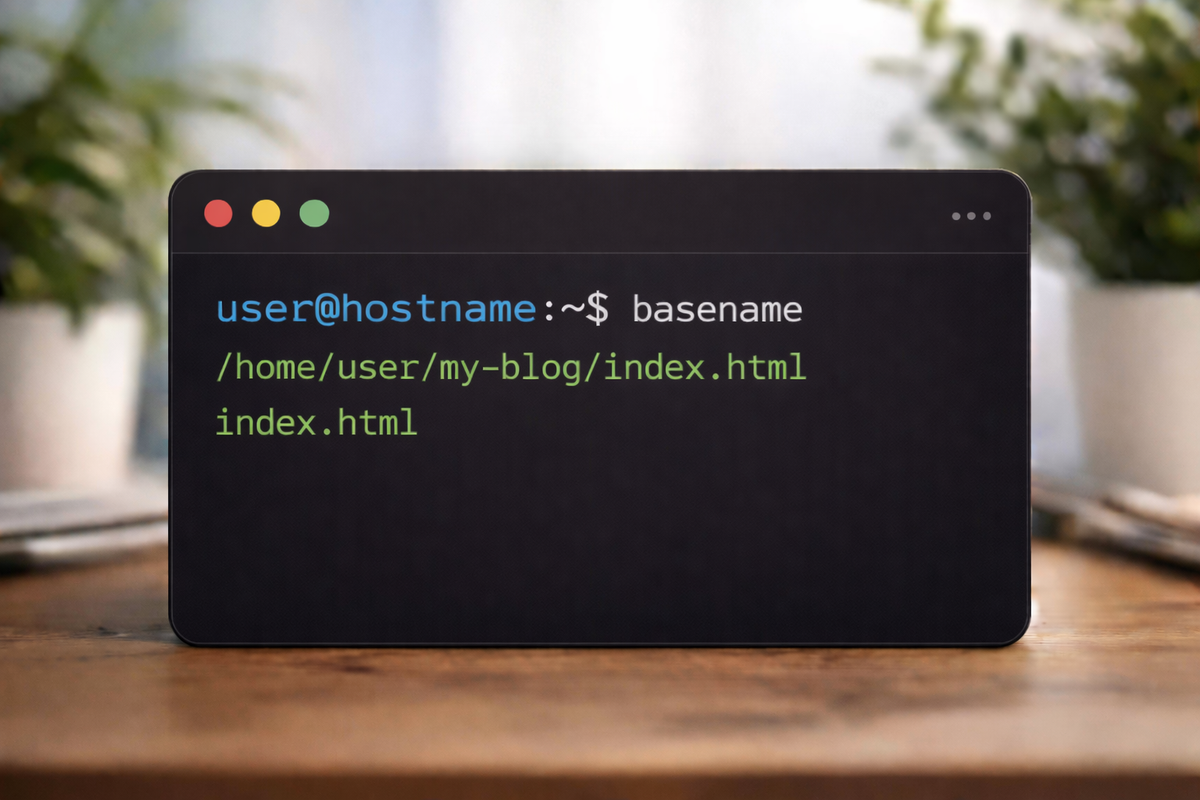
basename ist ein Standardbefehl in Unix- und Linux-Systemen, der aus einem vollständigen Dateipfad den letzten Bestandteil extrahiert – typischerweise den Dateinamen selbst. Der Befehl entfernt alle führenden Verzeichnispfade und optional auch Dateiendungen.
Beispielsweise würde aus /home/benutzer/dokumente/datei.txt einfach datei.txt werden, oder sogar nur datei, wenn Sie die Endung entfernen möchten.
Geschichte und Herkunft
Der basename-Befehl gehört zu den Core Utilities (coreutils) des GNU-Projekts und ist seit den frühen Unix-Versionen ein fester Bestandteil von POSIX-konformen Betriebssystemen. Seine Entwicklung geht zurück auf die Notwendigkeit, in Shell-Skripten elegant mit Pfadnamen umzugehen, ohne komplexe String-Manipulation verwenden zu müssen.
Warum basename verwenden?
Der basename Linux Befehl ist besonders nützlich für:
- Shell-Skripting: Automatische Verarbeitung von Dateinamen
- Batch-Operationen: Umbenennen mehrerer Dateien
- Log-Analyse: Extrahieren von Dateinamen aus Pfaden
- Build-Systeme: Manipulation von Quelldateipfaden
- Backup-Skripte: Erstellen konsistenter Dateinamen
Syntax und Optionen
Grundlegende Syntax
Die grundlegende Anleitung basename beginnt mit der Syntax:
basename NAME [SUFFIX]
basename OPTION... NAME...
Parameter:
NAME: Der vollständige Pfad oder DateinameSUFFIX: Optional – die zu entfernende Dateiendung
Wichtige Optionen im Überblick
| Option | Beschreibung | Beispiel |
|---|---|---|
-a, --multiple |
Verarbeitet mehrere Argumente gleichzeitig | basename -a /path/file1 /path/file2 |
-s, --suffix=SUFFIX |
Entfernt angegebenes Suffix von allen Argumenten | basename -s .txt datei.txt |
-z, --zero |
Trennt Ausgaben mit Null-Byte statt Zeilenumbruch | basename -z /path/file |
--help |
Zeigt Hilfeinformationen an | basename --help |
--version |
Zeigt Versionsinformationen an | basename --version |
Detaillierte Optionsbeschreibung
Option -a (--multiple)
Diese Option ermöglicht die Verarbeitung mehrerer Pfade in einem einzigen Befehl. Besonders nützlich beim Skripting mit mehreren Dateien:
basename -a /usr/bin/ls /usr/bin/cat /usr/bin/grep
# Ausgabe:
# ls
# cat
# grep
Option -s (--suffix)
Entfernt systematisch eine bestimmte Dateiendung von allen verarbeiteten Namen:
basename -s .conf /etc/nginx/nginx.conf
# Ausgabe: nginx
Option -z (--zero)
Trennt Ausgaben mit dem Null-Zeichen (ASCII NUL) statt Zeilenumbrüchen. Dies ist besonders wichtig für die sichere Verarbeitung von Dateinamen mit Leerzeichen oder Sonderzeichen:
basename -z /path/to/file | xargs -0 command
Praktische Beispiele
Beispiel 1: Einfache Dateinamenextraktion
Der grundlegendste Anwendungsfall des basename Linux Befehls:
basename /home/benutzer/dokumente/bericht.pdf
# Ausgabe: bericht.pdf
Hier wird aus dem vollständigen Pfad nur der Dateiname extrahiert.
Beispiel 2: Entfernen von Dateiendungen
Möchten Sie den reinen Dateinamen ohne Endung erhalten?
basename /var/log/system.log .log
# Ausgabe: system
Oder mit der -s Option:
basename -s .log /var/log/system.log
# Ausgabe: system
Beispiel 3: Verarbeitung mehrerer Dateien
Bei der Arbeit mit mehreren Dateien spart die -a Option wertvolle Zeit:
basename -a /home/user/*.txt
# Ausgabe:
# notizen.txt
# todo.txt
# readme.txt
Beispiel 4: Kombination mit anderen Befehlen
Der Befehl basename entfaltet seine wahre Stärke in Kombination mit anderen Linux-Befehlen:
# In einer Variablen speichern
FILENAME=$(basename /path/to/document.pdf)
echo "Verarbeite Datei: $FILENAME"

# Mit find kombinieren
find /var/log -name "*.log" -exec basename {} \;

# Mit xargs für Batch-Operationen
ls /usr/bin/* | xargs basename -a
Beispiel 5: Verwendung in Shell-Skripten
Ein praktisches Beispiel für ein Backup-Skript:
#!/bin/bash
SOURCE_FILE="/home/user/wichtig/daten.db"
FILENAME=$(basename "$SOURCE_FILE")
BACKUP_DIR="/backup"

# Erstelle Backup mit Zeitstempel
cp "$SOURCE_FILE" "$BACKUP_DIR/${FILENAME%.db}_$(date +%Y%m%d).db"
echo "Backup erstellt: ${FILENAME%.db}_$(date +%Y%m%d).db"
Beispiel 6: Dateikonvertierung automatisieren
Konvertieren Sie alle PNG-Dateien in einem Verzeichnis und behalten Sie den Basisdateinamen:
for file in *.png; do
    base=$(basename "$file" .png)
    convert "$file" "${base}.jpg"
    echo "Konvertiert: $file -> ${base}.jpg"
done
Beispiel 7: Log-Dateien organisieren
Extrahieren Sie Dateinamen aus Log-Pfaden für übersichtliche Berichte:
#!/bin/bash
for logfile in /var/log/**/*.log; do
    name=$(basename "$logfile" .log)
    lines=$(wc -l < "$logfile")
    echo "$name: $lines Zeilen"
done
Beispiel 8: Arbeiten mit komplexen Pfaden
Auch bei verschachtelten Verzeichnisstrukturen funktioniert basename zuverlässig:
basename /sehr/langer/pfad/zu/meinen/dateien/wichtig.txt
# Ausgabe: wichtig.txt

basename -s .txt /sehr/langer/pfad/zu/meinen/dateien/wichtig.txt
# Ausgabe: wichtig
Beispiel 9: Sichere Dateiverarbeitung mit -z
Für Dateinamen mit Leerzeichen oder Sonderzeichen:
find . -name "*.mp3" -print0 | xargs -0 basename -az | while IFS= read -r -d '' file; do
    echo "Verarbeite: $file"
done
Beispiel 10: URL-Parsing
Extrahieren Sie Dateinamen aus URLs (mit Vorsicht, da basename für Pfade konzipiert ist):
URL="https://example.com/downloads/software/installer.exe"
basename "$URL"
# Ausgabe: installer.exe
Häufige Fehler und Fehlerbehebung
Fehler 1: Leerzeichen in Dateinamen
Problem: Dateinamen mit Leerzeichen werden nicht korrekt verarbeitet.
# Falsch:
file=/path/to/meine datei.txt
basename $file  # Fehler!

# Richtig:
file="/path/to/meine datei.txt"
basename "$file"  # Korrekt
Lösung: Verwenden Sie immer Anführungszeichen um Variablen mit Pfadnamen.
Fehler 2: Falsche Suffix-Entfernung
Problem: Das Suffix wird nicht entfernt, weil es nicht exakt übereinstimmt.
basename /path/file.tar.gz .gz
# Ausgabe: file.tar  # Nur .gz wird entfernt

basename /path/file.tar.gz .tar.gz
# Ausgabe: file  # Vollständig entfernt
Lösung: Geben Sie die komplette Dateiendung an, die entfernt werden soll.
Fehler 3: Verarbeitung von Verzeichnissen
Problem: basename funktioniert auch bei Verzeichnispfaden, was manchmal verwirrend sein kann.
basename /home/user/dokumente/
# Ausgabe: dokumente
Lösung: Verstehen Sie, dass basename den letzten Pfadbestandteil zurückgibt, egal ob Datei oder Verzeichnis.
Fehler 4: Relativer vs. absoluter Pfad
Problem: Bei relativen Pfaden kann die Ausgabe unerwartet sein.
basename ./datei.txt
# Ausgabe: datei.txt

basename datei.txt
# Ausgabe: datei.txt  # Gleiches Ergebnis
Lösung: basename funktioniert mit beiden Pfadtypen identisch, da es nur String-Manipulation durchführt.
Fehler 5: Pipe-Probleme
Problem: Fehler beim Pipen von Pfaden mit Zeilenumbrüchen.
# Problematisch bei Dateinamen mit Leerzeichen:
find . -name "*.txt" | while read file; do
    basename "$file"
done

# Besser:
find . -name "*.txt" -print0 | while IFS= read -r -d '' file; do
    basename "$file"
done
Fortgeschrittene Verwendung
Integration in komplexe Skripte
Der basename Linux Befehl wird noch mächtiger in Verbindung mit anderen Shell-Features:
#!/bin/bash
# Massendateiverarbeitung mit Protokollierung

LOG_FILE="verarbeitung_$(date +%Y%m%d).log"

for filepath in /source/directory/*; do
    filename=$(basename "$filepath")
    name_without_ext=$(basename "$filepath" .dat)

    echo "[$(date '+%Y-%m-%d %H:%M:%S')] Verarbeite: $filename" >> "$LOG_FILE"

    # Ihre Verarbeitungslogik hier
    process_file "$filepath" "/target/directory/${name_without_ext}_processed.dat"

    if [ $? -eq 0 ]; then
        echo "[$(date '+%Y-%m-%d %H:%M:%S')] Erfolg: $filename" >> "$LOG_FILE"
    else
        echo "[$(date '+%Y-%m-%d %H:%M:%S')] Fehler: $filename" >> "$LOG_FILE"
    fi
done
Performance-Optimierung
Bei der Verarbeitung sehr vieler Dateien kann basename einen Performance-Engpass darstellen. Alternative Ansätze:
# Langsam (ruft basename für jede Datei auf):
for file in /path/*; do
    name=$(basename "$file")
done

# Schneller (verwendet Shell-Parameter-Expansion):
for file in /path/*; do
    name="${file##*/}"
done
Die Shell-Parameter-Expansion ${variable##*/} entfernt alles bis zum letzten Schrägstrich und ist oft schneller als ein externer Befehlsaufruf.
Verwendung mit Arrays
Speichern Sie mehrere Basisdateinamen in einem Array:
#!/bin/bash
declare -a basenames

for file in /var/log/*.log; do
    basenames+=("$(basename "$file" .log)")
done

# Ausgabe aller gespeicherten Namen
printf '%s\n' "${basenames[@]}"
Kombination mit dirname
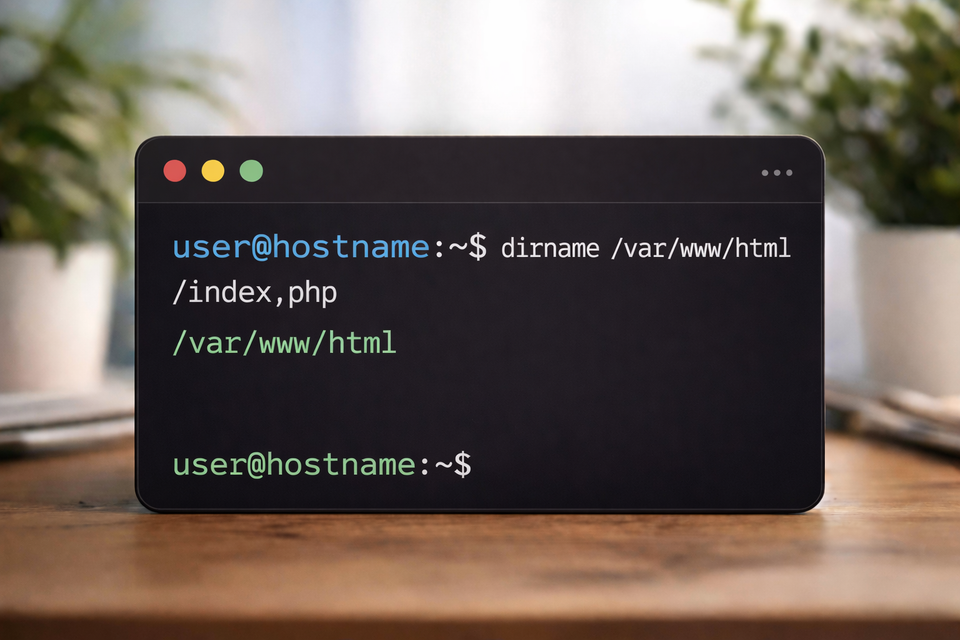
Während basename den Dateinamen liefert, extrahiert dirname den Verzeichnispfad:
FULLPATH="/home/user/documents/report.pdf"
DIR=$(dirname "$FULLPATH")
FILE=$(basename "$FULLPATH")

echo "Verzeichnis: $DIR"  # /home/user/documents
echo "Datei: $FILE"        # report.pdf

# Rekonstruktion des vollständigen Pfads
RECONSTRUCTED="$DIR/$FILE"
Fehlerbehandlung in Produktionsskripten
Professionelle Skripte sollten robuste Fehlerbehandlung implementieren:
#!/bin/bash
set -euo pipefail  # Strikte Fehlerbehandlung

process_file() {
    local filepath="$1"

    if [[ ! -f "$filepath" ]]; then
        echo "Fehler: Datei existiert nicht: $filepath" >&2
        return 1
    fi

    local filename
    filename=$(basename "$filepath") || {
        echo "Fehler: basename fehlgeschlagen für: $filepath" >&2
        return 1
    }

    echo "Verarbeite: $filename"
    # Weitere Verarbeitung...
}

# Verwendung
for file in /path/to/files/*; do
    process_file "$file" || echo "Warnung: Überspringe $file"
done
Arbeiten mit Dateierweiterungen
Komplexere Logik für mehrfache Dateiendungen:
#!/bin/bash
# Entfernt alle Dateierweiterungen (z.B. file.tar.gz -> file)

remove_all_extensions() {
    local filename="$1"
    local basename_file
    basename_file=$(basename "$filename")

    # Entfernt alles nach dem ersten Punkt
    echo "${basename_file%%.*}"
}

# Beispiel
ARCHIVE="/backup/data.tar.gz.backup"
CLEAN_NAME=$(remove_all_extensions "$ARCHIVE")
echo "$CLEAN_NAME"  # Ausgabe: data
Alternativen zu basename
Shell Parameter Expansion
Die eingebaute Shell-Funktionalität kann basename in vielen Fällen ersetzen:
path="/home/user/file.txt"

# Äquivalent zu basename
name="${path##*/}"
echo "$name"  # file.txt

# Äquivalent zu basename mit Suffix-Entfernung
name="${path##*/}"
name_no_ext="${name%.txt}"
echo "$name_no_ext"  # file
Vorteile:
- Schneller (keine externe Prozesserzeugung)
- Funktioniert in jeder POSIX-Shell
- Keine zusätzlichen Abhängigkeiten
Nachteile:
- Komplexere Syntax
- Weniger intuitiv für Anfänger
dirname Befehl
Der komplementäre Befehl zu basename:
FULLPATH="/etc/nginx/sites-available/default"

echo $(dirname "$FULLPATH")   # /etc/nginx/sites-available
echo $(basename "$FULLPATH")  # default
cut Befehl
Für spezielle Fälle kann cut eine Alternative sein:
echo "/path/to/file.txt" | rev | cut -d'/' -f1 | rev
# Ausgabe: file.txt
Jedoch ist dies weniger elegant und schwerer zu lesen als basename Linux.
awk und sed
Für komplexe Text-Manipulation:
# Mit awk
echo "/path/to/file.txt" | awk -F'/' '{print $NF}'

# Mit sed
echo "/path/to/file.txt" | sed 's|.*/||'
Diese Lösungen sind mächtiger für komplexe Pattern-Matching-Szenarien, aber übertrieben für einfache Dateinamenextraktion.
Python und andere Skriptsprachen
Für umfangreiche Automatisierungsprojekte bieten Programmiersprachen wie Python robustere Pfad-Manipulation:
import os

filepath = "/home/user/documents/report.pdf"
basename = os.path.basename(filepath)
print(basename)  # report.pdf

name, ext = os.path.splitext(basename)
print(name)  # report
Wann Python statt basename?
- Komplexe Dateioperationen
- Plattformübergreifende Kompatibilität erforderlich
- Bereits Python-basierte Infrastruktur
Best Practices und Tipps
1. Immer Anführungszeichen verwenden
# Best Practice
filename=$(basename "$filepath")

# Vermeiden
filename=$(basename $filepath)  # Bricht bei Leerzeichen
2. Überprüfen Sie Eingaben
if [[ -z "$1" ]]; then
    echo "Fehler: Kein Pfad angegeben" >&2
    exit 1
fi

filename=$(basename "$1")
3. Dokumentieren Sie Ihre Skripte
#!/bin/bash
# Skript: batch_rename.sh
# Beschreibung: Benennt alle .tmp Dateien in .bak um
# Verwendung: ./batch_rename.sh /path/to/directory

for file in "$1"/*.tmp; do
    base=$(basename "$file" .tmp)
    mv "$file" "${file%/*}/${base}.bak"
done
4. Testen Sie Edge Cases
Testen Sie Ihre Skripte mit:
- Dateinamen mit Leerzeichen
- Sonderzeichen (Umlaute, etc.)
- Sehr langen Pfaden
- Leeren Verzeichnissen
- Symbolischen Links
5. Logging implementieren
LOGFILE="/var/log/myscript.log"

log_message() {
    echo "[$(date '+%Y-%m-%d %H:%M:%S')] $1" | tee -a "$LOGFILE"
}

for file in /source/*; do
    filename=$(basename "$file")
    log_message "Verarbeite: $filename"
done
Vergleich: basename vs. Parameter Expansion
| Kriterium | basename | Parameter Expansion |
|---|---|---|
| Geschwindigkeit | Langsamer | Schneller |
| Lesbarkeit | Intuitiver | Komplexer |
| Portabilität | Benötigt coreutils | Eingebaut in Shell |
| Multiple Dateien | -a Option |
Schleife erforderlich |
| Suffix-Entfernung | Einfach mit -s |
Manuelles Pattern |
Troubleshooting-Checkliste
Wenn basename nicht wie erwartet funktioniert, überprüfen Sie:
- ✅ Sind Variablen in Anführungszeichen?
- ✅ Ist der Pfad korrekt formatiert?
- ✅ Entspricht das Suffix exakt der Dateiendung?
- ✅ Sind Sonderzeichen richtig escaped?
- ✅ Funktioniert der Befehl bei manueller Eingabe?
- ✅ Ist das coreutils-Paket installiert?
Nützliche Ressourcen und Links
Offizielle Dokumentation
- GNU Coreutils Manual - basename - Offizielle GNU-Dokumentation
- Man Page basename - Detaillierte Man-Page
- POSIX Specification - POSIX-Standard für basename
Verwandte Linux-Befehle
dirname- Extrahiert den Verzeichnisteil eines Pfadsreadlink- Löst symbolische Links aufrealpath- Zeigt den absoluten Pfad anpathchk- Überprüft Pfadnamen auf Portabilitätfind- Sucht Dateien im Dateisystem
Fazit
Der basename Linux Befehl ist ein unverzichtbares Werkzeug für jeden, der regelmäßig mit der Linux-Kommandozeile arbeitet. Seine Einfachheit macht ihn perfekt für schnelle Aufgaben, während seine Vielseitigkeit in komplexen Skripten glänzt.
Zusammenfassung der wichtigsten Punkte:
- basename extrahiert Dateinamen aus vollständigen Pfaden
- Die
-sOption entfernt Dateiendungen systematisch - Die
-aOption verarbeitet mehrere Pfade gleichzeitig - Kombiniert mit anderen Befehlen entfaltet basename seine volle Stärke
- Shell Parameter Expansion bietet eine schnellere Alternative für Power-User
- Immer Anführungszeichen für sichere Dateinamenverarbeitung verwenden
Ihre nächsten Schritte
Jetzt sind Sie an der Reihe! Öffnen Sie Ihr Terminal und probieren Sie die Beispiele basename aus diesem Linux Tutorial aus. Beginnen Sie mit einfachen Befehlen und arbeiten Sie sich zu komplexeren Skripten vor.
Praktische Übung für Sie:
# Erstellen Sie ein einfaches Test-Skript
mkdir -p ~/basename_test
cd ~/basename_test
touch datei1.txt datei2.log datei3.conf

# Experimentieren Sie mit basename
for file in *; do
    echo "Datei: $(basename "$file")"
    echo "Ohne Endung: $(basename "$file" .${file##*.})"
done
Haben Sie Fragen zum Befehl basename oder möchten Sie Ihre eigenen Anwendungsfälle teilen? Die Linux-Community steht Ihnen mit Rat und Tat zur Seite!
Weitere empfohlene Artikel:
- Linux dirname Befehl erklärt
- Shell-Scripting für Anfänger
- Fortgeschrittene Bash-Techniken
- Dateiverwaltung in Linux
- Automatisierung mit Linux-Befehlen
Viel Erfolg beim Einsatz von basename in Ihren Linux-Projekten!